
ANLATIM
DESKTOP A :
Bu Sayfada kullanmanizi Tavsiye ettigimiz kolaylik saglayacak Birimler asagida gösterilmistir.

TUSLARI TANIYALIM

MUTE:Sesi keser siz duyamazsiniz ama yayina ses gider
Auto DJ:Bu seçenekte Kaldiginda sarki bittiginde bir baska sarkiya otomatik geçis yapar
Manuel DJ:Bu seçenekte sarki bittiginde program sizi bekleyecektir
Bizim önerdigimiz Auto Dj dir Deck A ya koydugunuz sarki bittiginde Deck B ye koydugunuz Sarkiya otomatik gececektir.
Burda Acil Bilmeniz Gerekenler Bu kadardir zamanla kullandikça sizler daha fazlasini çözeceksiniz zaten.
DECK A :

Bu penceredeki tuslari taniyalim
PLAY:Sarkiyi Çalmaya Baslar
PAUSE:Sarkiyi oldugu yerde durdurur
STop :Sarkiyi tamamen Durdurur
Load next Track:Bir sonraki Sarkiya geçer
CUE:Sarkiyi Basa alir
Ejeck:Sarkiyi Deck A dan cikarir
Fade next to Song:Sarkiyi Sona dogru yumusakça getirir.
EQ:Bu dügme ile ilgili bir islem yapmiyoruz
DECK B de ayni Sekildedir.
PLAY LIST
Play liste mp3 lerimizi yerlestirmek için:
playlist yazisina sag tiklayip new yapiyoruz Yeni dosyaya mp3 dosyaniza vermek istediginiz adi yaziyorsunuz.Daha sonra ona
tikladiginizda alt pencerede bosluk ta + nin yanindaki Add Directory CTRL+D den bilgisayarimizda bulunan mp3 listemizi play listte
hazirladigimiz yeni mp3 listemize OK deyip ekliyoruz.

SARKILARI DECK A ve DECK B ye YERLESTIRME

Yukarida görüldügü üzere Sarki üzerinde Mouse un sol tusu ile tiklayip Basili tutup Soldaki Deck A yada Deck B deki
Görülen Sarki Çalma Bandina Tasiyor ve birakiyoruz. Play listte görülen Büyüteç seklindeki simgeye tikladigimizda (Search)
Aradigimiz Sarki adi yada Sarkici adini girdigimizde bize liste halinde verecektir.

SOUND FX
Burda ki tabloda çesitli efectler bulunmaktadir Bu tabloya yeni efectlerde ekleyebiliriz Tek yapmaniz Gereken sey Buldugunuz
Herhangi Bir efecti Sam2 dosyasini bilgisayarinizda nereye kurdu iseniz o dosyanin içinde sound dosyasindaki demo fx
dosyasindaki katagorilerden birine buldugunuz efecti yerlestirmeniz gerekmektedir.
Daha sonra playlistten Efect dosyalarinin oldugu bölumu bulup yeniden Bilgisayarinizdaki Efectleri yüklemeniz aynen mp3
listesini yükledigimiz gibi yüklemeniz yeterli olacaktir.

STATISTIK RELAYS GRAPH
http://i44.photobucket.com/albums/f6/XiLoNeN/clip_image009.jpg
Bu pencere bize Statik relay penceresine ekledigimiz radyo yayinlarinin kaç kisi tarafindan dinlendigi en çok dinleyicisi
kaç kisi olmus onu gösterir.
DESKTOP B
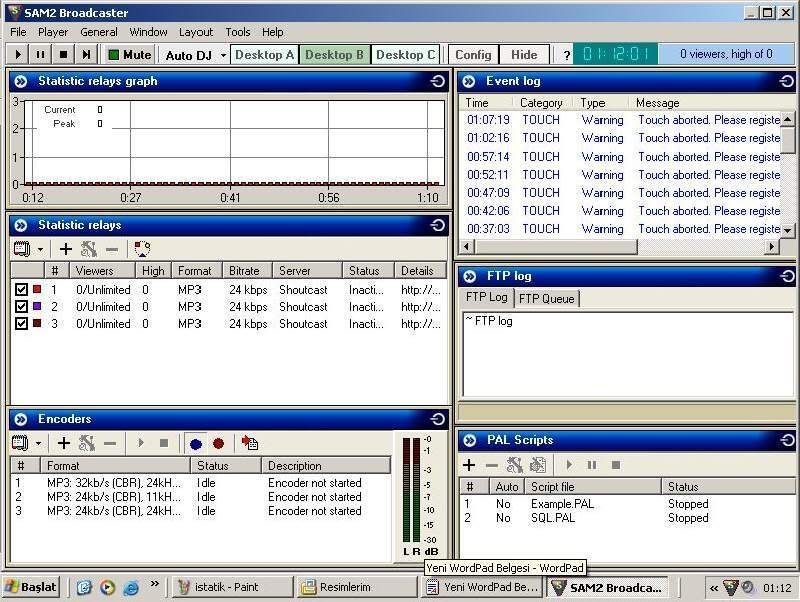
Bu pencerede olanlar aynen kalacak Sizlere bunlarin görevlerini tek tek açiklayacagiz..
STATISTIK RELAYS
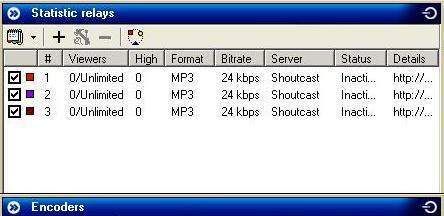
+ Tusuna basiyoruz
Shoutcast statistik relay isaretli oluyor ve ok diyoruz.
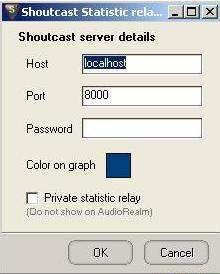
Ip numarasini Port numarasini ve radyonun sifresini yazip ok deyip kapiyoruz
pencere içine kaydediliyor.
ENCODERS
+ Tusuna basiyoruz.
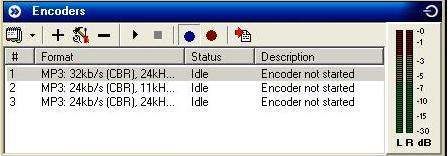
MP3 Kutucugu isaretli olmali ve OK diyoruz.
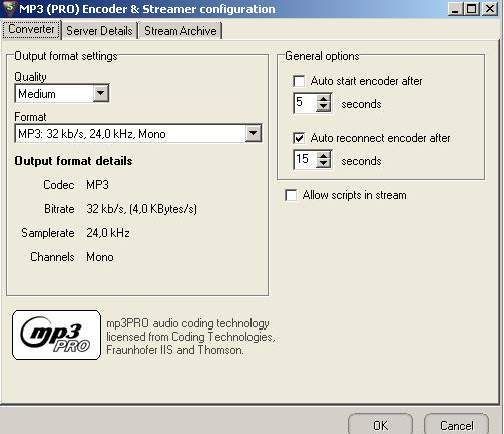
Format ayari 24 kb/s ile 48 kb/s arasinda baglantinin durumuna göre ayarlanmalidir.
server details seçenegine tikliyoruz
Encoder type: MP3 encoder
Encoder settings: 24 Khz 20.050 Khz Mono Secmelisiniz..
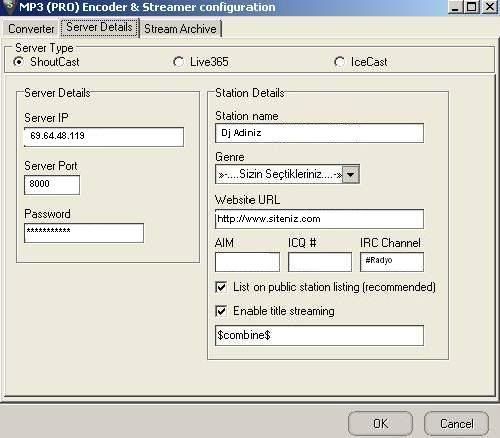
Ayni sekilde radionuzun ipsi portu ve sifresini giriyorsunuz sag tarafada kendi kisisel yazilimlarinizi dolduruyorsunuz
yukarda shoutcast kutucugu isaretli oluyor ve OK deyip çikiyoruz kayit encoders penceresine yerlesecektir.
YAYINA BAGLANMA
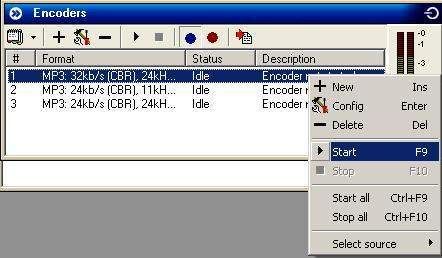
encoders penceresine yerlesen radio kaydinizin üzerine sag tikladiginizda çikan pencerede start
basarsaniz yayina baglanirsiniz. stop yayindan cikarir.
Desktop B de ve C deki diger pencerelerle cok ilgili degiliz acil anlatilmasi gerekenleri anlattim.Zamanla
kullandikça sizler daha iyi anlayacaksiniz.
DESKTOP A :
Bu Sayfada kullanmanizi Tavsiye ettigimiz kolaylik saglayacak Birimler asagida gösterilmistir.
TUSLARI TANIYALIM
MUTE:Sesi keser siz duyamazsiniz ama yayina ses gider
Auto DJ:Bu seçenekte Kaldiginda sarki bittiginde bir baska sarkiya otomatik geçis yapar
Manuel DJ:Bu seçenekte sarki bittiginde program sizi bekleyecektir
Bizim önerdigimiz Auto Dj dir Deck A ya koydugunuz sarki bittiginde Deck B ye koydugunuz Sarkiya otomatik gececektir.
Burda Acil Bilmeniz Gerekenler Bu kadardir zamanla kullandikça sizler daha fazlasini çözeceksiniz zaten.
DECK A :
Bu penceredeki tuslari taniyalim
PLAY:Sarkiyi Çalmaya Baslar
PAUSE:Sarkiyi oldugu yerde durdurur
STop :Sarkiyi tamamen Durdurur
Load next Track:Bir sonraki Sarkiya geçer
CUE:Sarkiyi Basa alir
Ejeck:Sarkiyi Deck A dan cikarir
Fade next to Song:Sarkiyi Sona dogru yumusakça getirir.
EQ:Bu dügme ile ilgili bir islem yapmiyoruz
DECK B de ayni Sekildedir.
PLAY LIST
Play liste mp3 lerimizi yerlestirmek için:
playlist yazisina sag tiklayip new yapiyoruz Yeni dosyaya mp3 dosyaniza vermek istediginiz adi yaziyorsunuz.Daha sonra ona
tikladiginizda alt pencerede bosluk ta + nin yanindaki Add Directory CTRL+D den bilgisayarimizda bulunan mp3 listemizi play listte
hazirladigimiz yeni mp3 listemize OK deyip ekliyoruz.
SARKILARI DECK A ve DECK B ye YERLESTIRME
Yukarida görüldügü üzere Sarki üzerinde Mouse un sol tusu ile tiklayip Basili tutup Soldaki Deck A yada Deck B deki
Görülen Sarki Çalma Bandina Tasiyor ve birakiyoruz. Play listte görülen Büyüteç seklindeki simgeye tikladigimizda (Search)
Aradigimiz Sarki adi yada Sarkici adini girdigimizde bize liste halinde verecektir.
SOUND FX
Burda ki tabloda çesitli efectler bulunmaktadir Bu tabloya yeni efectlerde ekleyebiliriz Tek yapmaniz Gereken sey Buldugunuz
Herhangi Bir efecti Sam2 dosyasini bilgisayarinizda nereye kurdu iseniz o dosyanin içinde sound dosyasindaki demo fx
dosyasindaki katagorilerden birine buldugunuz efecti yerlestirmeniz gerekmektedir.
Daha sonra playlistten Efect dosyalarinin oldugu bölumu bulup yeniden Bilgisayarinizdaki Efectleri yüklemeniz aynen mp3
listesini yükledigimiz gibi yüklemeniz yeterli olacaktir.
STATISTIK RELAYS GRAPH
http://i44.photobucket.com/albums/f6/XiLoNeN/clip_image009.jpg
Bu pencere bize Statik relay penceresine ekledigimiz radyo yayinlarinin kaç kisi tarafindan dinlendigi en çok dinleyicisi
kaç kisi olmus onu gösterir.
DESKTOP B
Bu pencerede olanlar aynen kalacak Sizlere bunlarin görevlerini tek tek açiklayacagiz..
STATISTIK RELAYS
+ Tusuna basiyoruz
Shoutcast statistik relay isaretli oluyor ve ok diyoruz.
Ip numarasini Port numarasini ve radyonun sifresini yazip ok deyip kapiyoruz
pencere içine kaydediliyor.
ENCODERS
+ Tusuna basiyoruz.
MP3 Kutucugu isaretli olmali ve OK diyoruz.
Format ayari 24 kb/s ile 48 kb/s arasinda baglantinin durumuna göre ayarlanmalidir.
server details seçenegine tikliyoruz
Encoder type: MP3 encoder
Encoder settings: 24 Khz 20.050 Khz Mono Secmelisiniz..
Ayni sekilde radionuzun ipsi portu ve sifresini giriyorsunuz sag tarafada kendi kisisel yazilimlarinizi dolduruyorsunuz
yukarda shoutcast kutucugu isaretli oluyor ve OK deyip çikiyoruz kayit encoders penceresine yerlesecektir.
YAYINA BAGLANMA
encoders penceresine yerlesen radio kaydinizin üzerine sag tikladiginizda çikan pencerede start
basarsaniz yayina baglanirsiniz. stop yayindan cikarir.
Desktop B de ve C deki diger pencerelerle cok ilgili degiliz acil anlatilmasi gerekenleri anlattim.Zamanla
kullandikça sizler daha iyi anlayacaksiniz.
Alıntıdır ..
Asr.
