
-
- Katılım
- Ekim 30, 2013
-
- Mesajlar
- 2,430
-
- Tepkime puanı
- 2
-
- Puanları
- 293
-
- Yaş
- 30
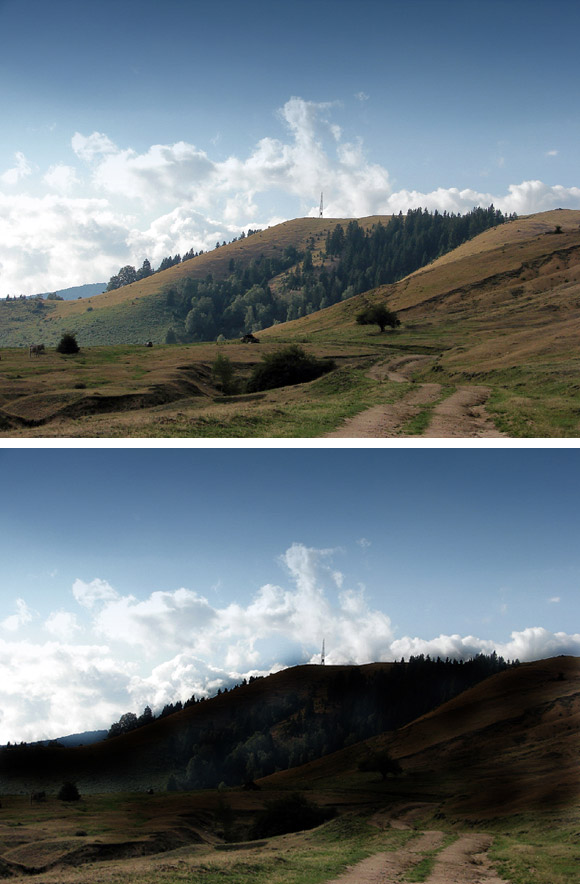
Adım 1
Başlamak sağlar. Için branda açmak başlamak için (I) büyüklüğü 1200 × 900px kullanılan ve peyzaj stok sürükleyin. Burada, bu Yanik Aracı (O), çekme ve bazı bölgelerde karartmış ona nereye binaları olacak pozisyonu aşağıdaki tepeler üzerinde gölge oluşturmak için kullanılır.
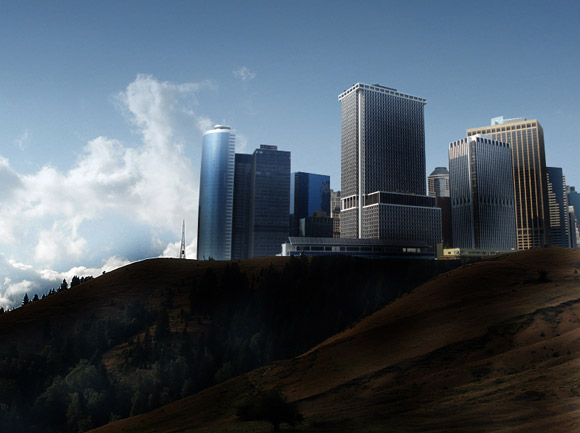
Adım 2
Için) bu pozisyon için Sonra, cityscape stok sürükleyin, boyutunu ve konumunu (30% ile Opaklık düşürdü tepenin üstündeki binalar yuva. Bunu konum burada gibi. Sonra gerek tüm bu sayede binaların etrafında görüntüleştirme en sıkıcı işi yapmak zorunda gerekmez stoğu ve parçaların kurtulun.
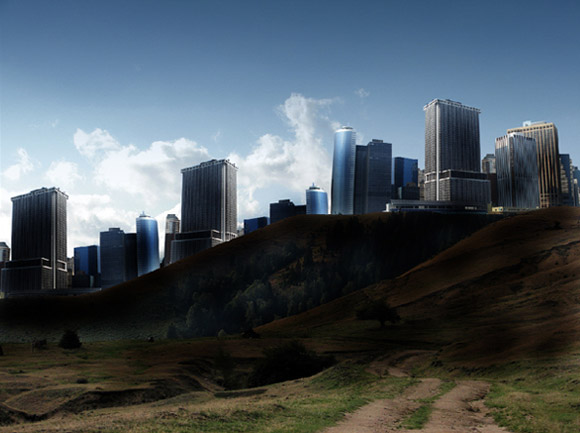
Adım 3
Sonra, render stok katmanı kopyalayın ve biraz ve konum da bu sayede söz konusu hilltops geri kalanını doldurun onlara kapak.
4. Adım
Şimdi yeni bir katman oluşturun ve Resim: Resim> Uygula'yı Görüntü geçerlidir. Bu yeni katmanda tekrar Yanik Aracı almak ve binaların ve pürüzsüz geçiş oluşturmak için hilltops uygun alanlarda karartmış gökyüzü alanı çevreleyen binalar içinde.
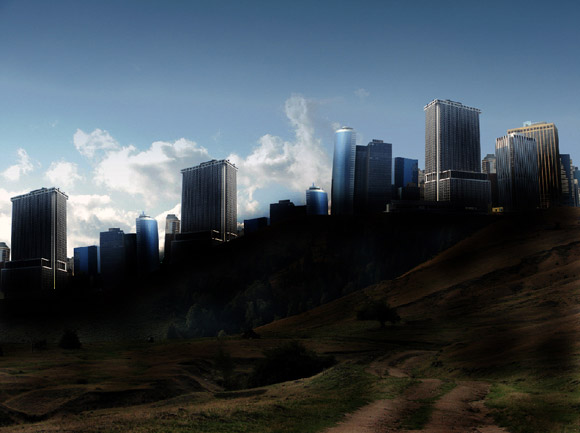
5. Adım
Bir sonraki adım için, bazı yıldız / gezegen fırçalar gerekir. Ben deviantART gelen mayın var. Yeni bir katmanda, bu gibi birkaç fırça seçin ve iki veya üç sıra ekleyin Gökyüzüne fırçalama.
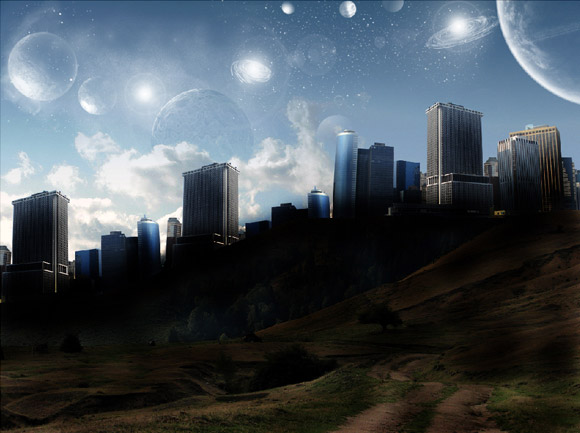
Adım 6
Sonra, yeni bir katman oluşturun ve tekrar (Image> Apply Image) görüntü geçerli olacak. Şimdi bu katmanı biraz ışık eklemek için, Filtre gitmek> Render> Lighting Effects ve 2 0'Clock Gündem gidiyoruz. Oynat kadar böyle bir şey elde olta avı ayarları ile ilgili.
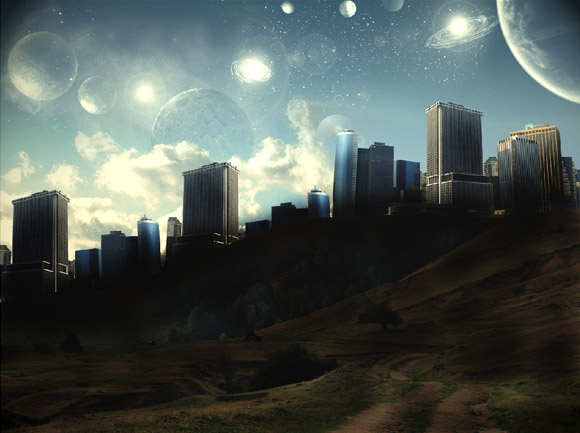
Adım 7
Yeni bir katman yapma ve yine görüntü geçerlidir. Biz renklendirme ile şimdi bu Resim gitmek> Ayarlamalar> Color Balance etrafında oynamaya devam etmektedir. Seçin Midtones radyo düğmesi ve üç renkli Seviyeleri kutularindaki, bu değerleri girin: 46 11 13. Şimdi Highlights radyo düğmesini seçin ve bu değerleri girin: 26 16 -7. Eğer farklı bir görünüm isterseniz Yine, bu ayarları oynayabilir.
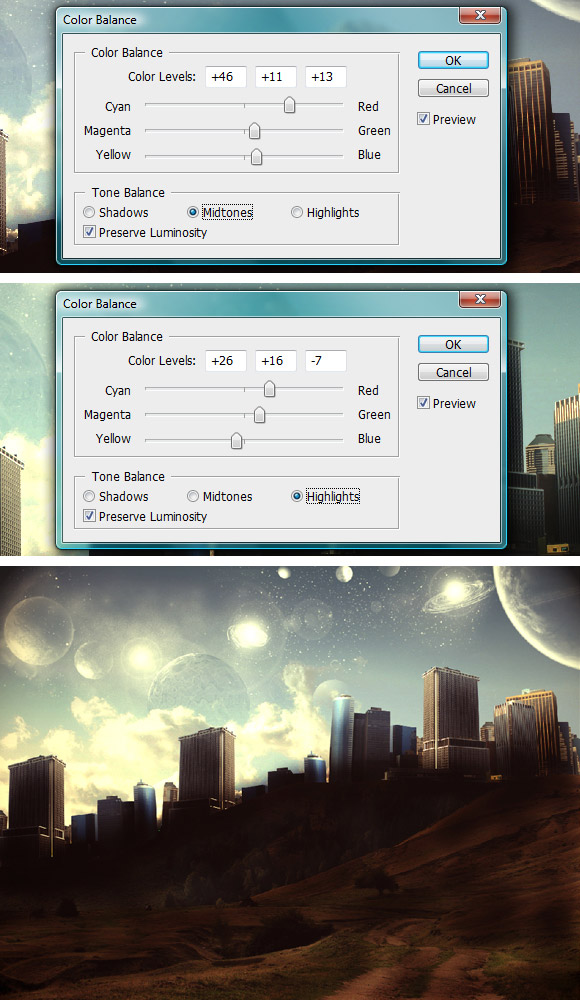
Adım 8
Sonra, iki eğim haritaları ekleyeceğiz. Yarısı siyah, katman paletinin altında yarısı beyaz daire ve menü seçin Gradient Haritası on seçiniz. Diyalog kutusunda, Mor seçin bir varsayılan bir tıklayın uygun olacaktır Turuncu eğim. Yumuşak ışık ve alt% 50 için Opaklık bu katmanı ayarlayın. Ancak yine de aynı işlemi bu kez Siyah> Beyaz eğim harita seçin. Karartma Bunu ve düşük Opaklık% 20.
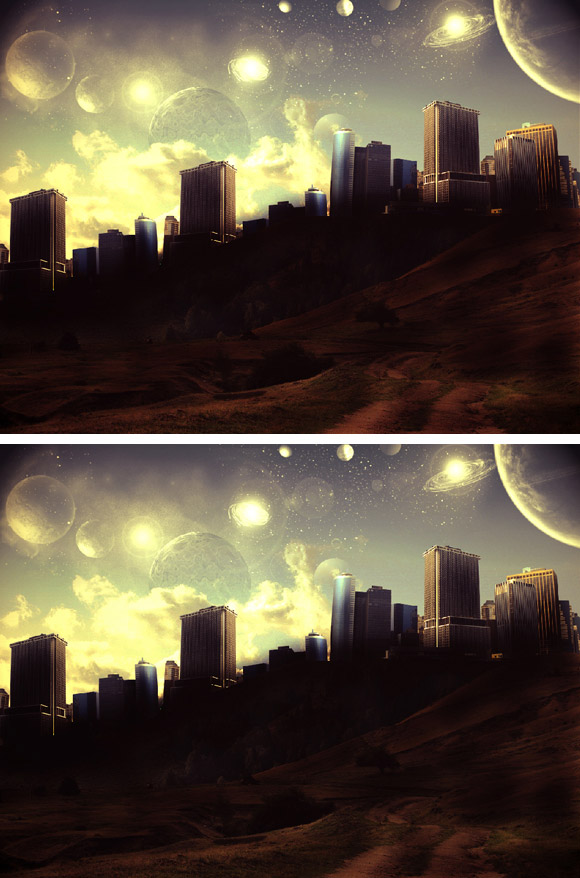
Adım 9
Yeni bir katman oluşturun ve tekrar görüntü geçerlidir. Filtre git> Blur> Gaussian Blur, yaklaşık 1.0 kaydırıcıyı sürükleyin ve Enter tuşuna basın. Sonra yumuşak ışık için% 20 bu katmanı ayarlayın.
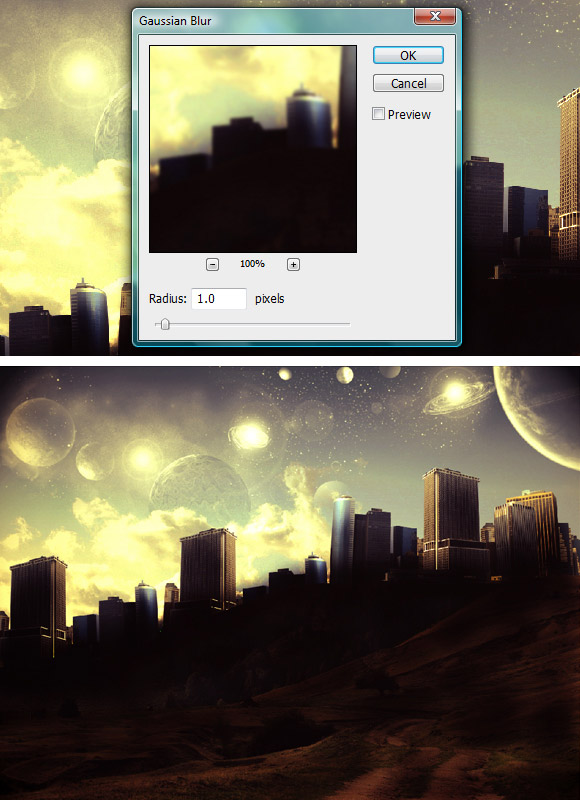
Adım 10
Ardından, görüntü derinliği ile eğrileri kullanarak oynayabilirsiniz gidiyoruz. Yarısı siyah, katman paletinin altında yarısı beyaz daire ve Curves üzerindeki menü tıklayın tıklayın Bunu yapmak için. Basarak Ayarl listesi, Özel Gönderen. Şimdi Kanallar listesine her RGB renk için Eğrilere uğraşmak. Bu, bu kadar deneme çekinmeyin tamamlanan parçasının genel görünümünü büyük bir etkisi olacak.
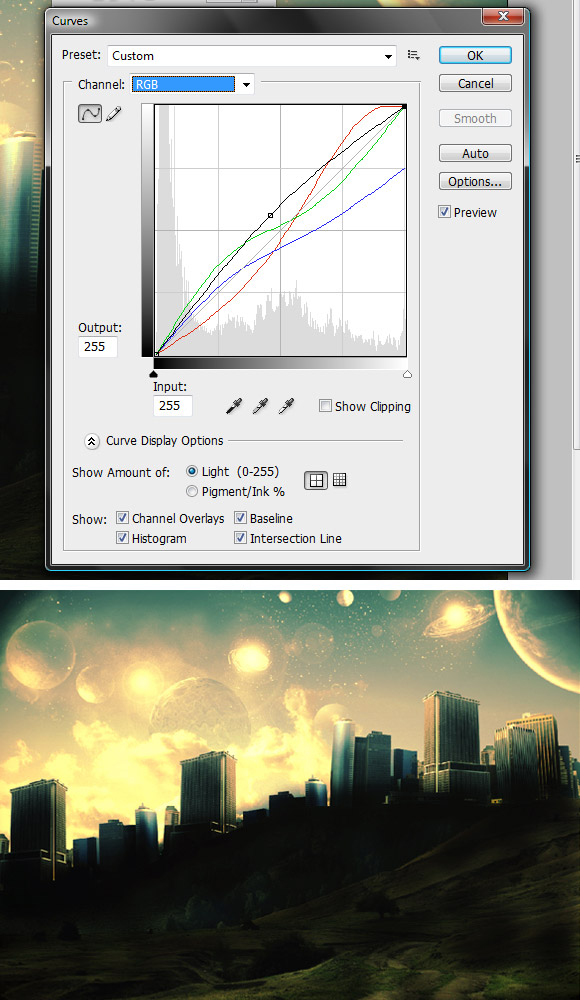
Adım 11
Sonra, biz, bu yüzden Filtre gitmek> Keskinleştir> Keskinleştir Görüntü Keskinleştirme olacaktır. % 30 bu katmanın indirin Opaklık.
Adım 12
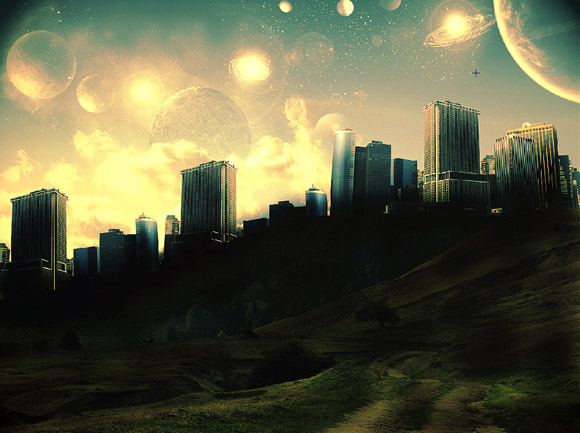
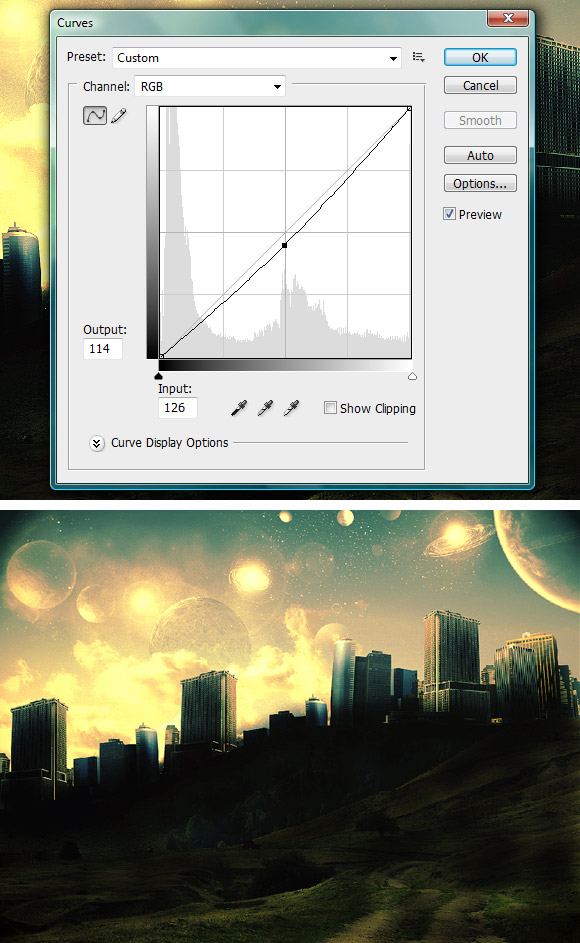
Resme biraz daha derinlik eklemek için, başka bir eğri katmanı ekleyecek. Geri Yok için Önayar ayarlayın ve Eğrilere hakkında oynamak kadar sizin gibi bir şey elde.
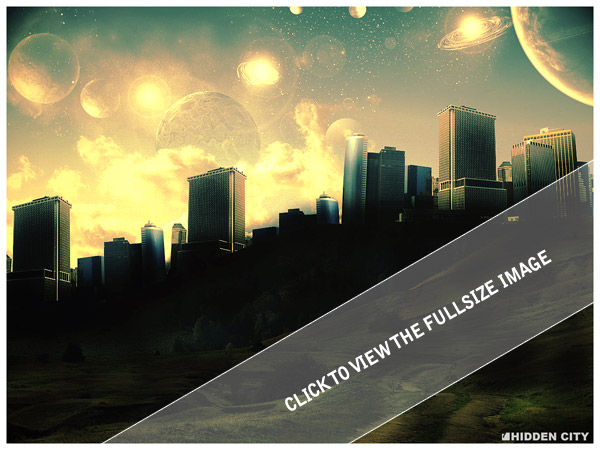
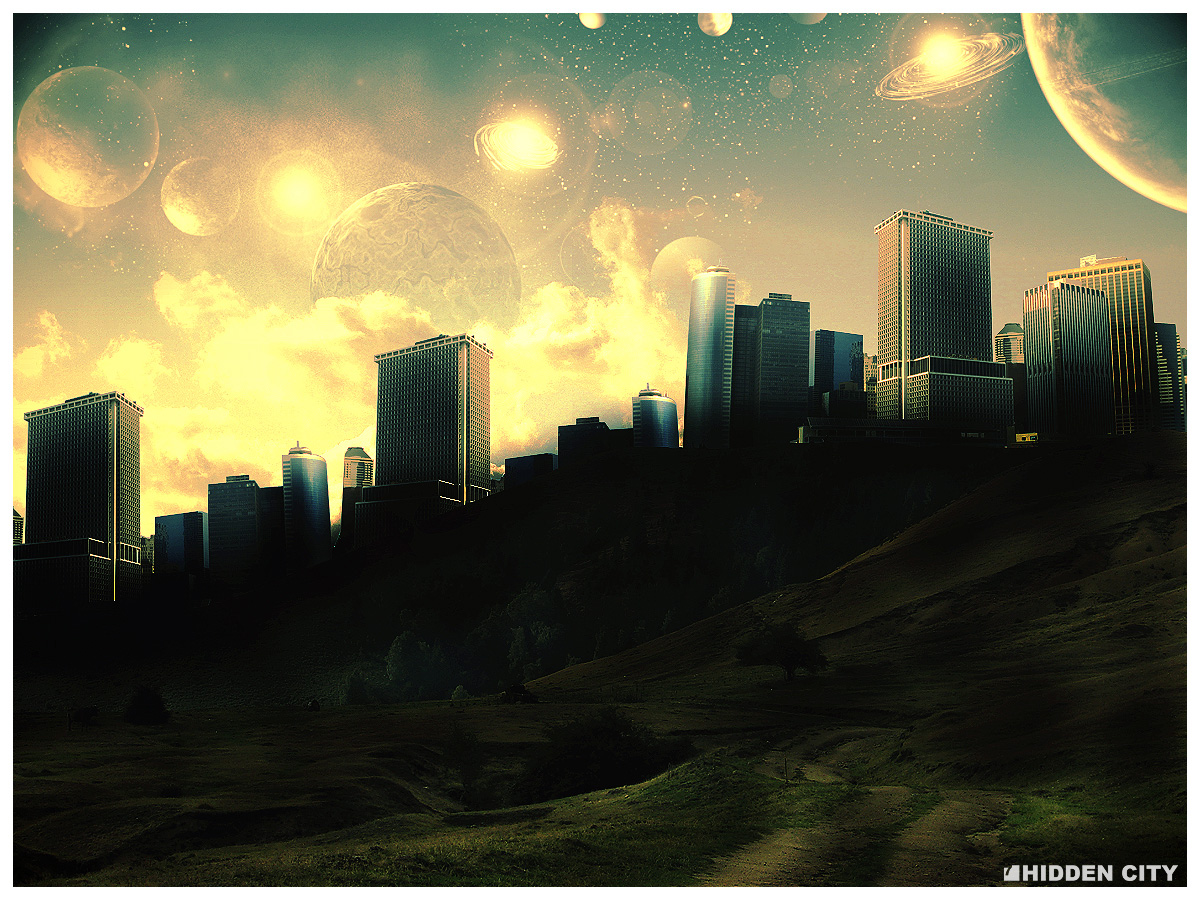
Sonuç:

 cok guzel yapmislar ama