


scope
Platin Üye
-
- Katılım
- Mart 19, 2014
-
- Mesajlar
- 18,562
-
- Tepkime puanı
- 11,110
-
- Puanları
- 354
Phpmyadminde dolasirken MySQL sunucuyu bozdum.
Sonrasinda ne yaptiysam duzeltemedim.
Veritabaninda herhangi bir veri olmadigindan dolayi temiz kurulum yapmaya karar verdim.
Icinde veri olsaydi bu bozuk haliyle nasil yedek alinirdi bilmiyorum.
Benim de yedek alma ihtiyacim yoktu, bu yuzden arastirmadim.
Internette temiz kurulum icin Turkce kaynak bulamadim.
Turkce kaynak olmasi acisindan yaptigim islemleri anlatmak istedim.
Yazilar ve resimlerden dolayi cok zor ya da cok uzun algisi olusabilir.
Sadece komutlar uygulandiginda goruluyor ki aslinda cok kisa ve basit.
Not: Ben Linux Mint 21 kullaniyorum. Linux Mint 21, Ubuntu 22.04 alt yapisi kullandigi icin
burada anlatilanlar bu iki isletim sisteminde gecerli olacaktir.
Baska bir surum kullaniyorsaniz yapilandirma esnasinda karsimiza cikan
ekranindan size uygun seceneklerle islemlere devam edebilirsiniz.
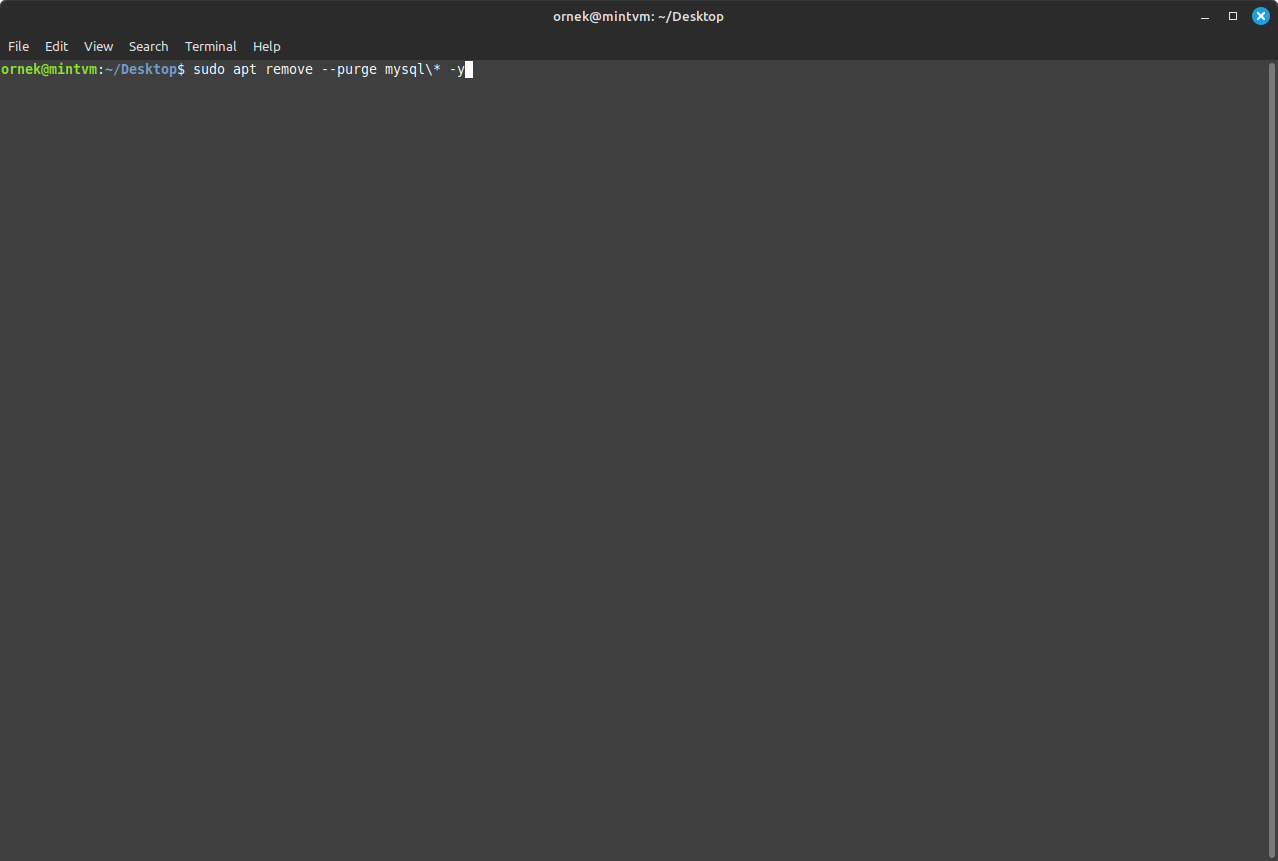
Bilgisayarda daha once kurulu olan mysql sunucusu adina var olan her seyi silmek icin
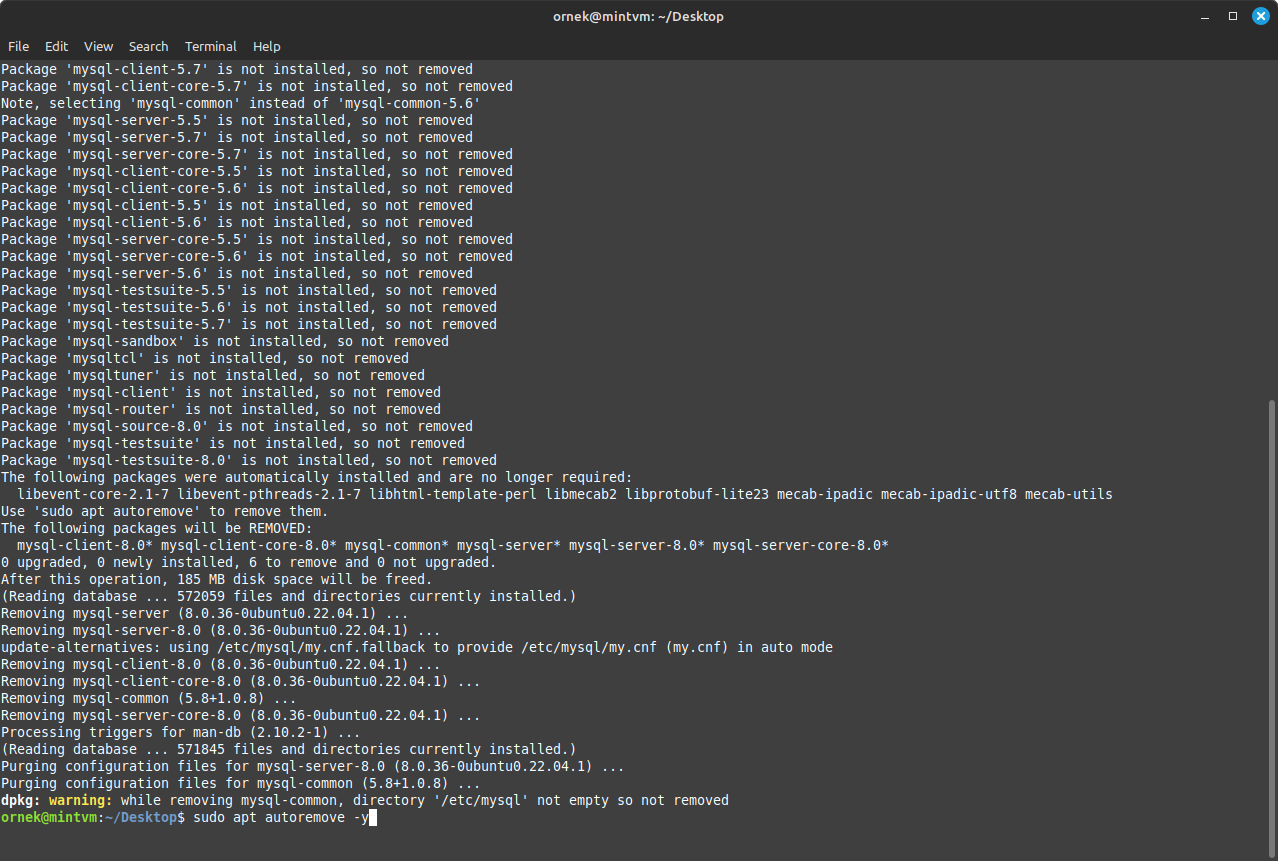
Ardindan kirintilari yok etmek icin
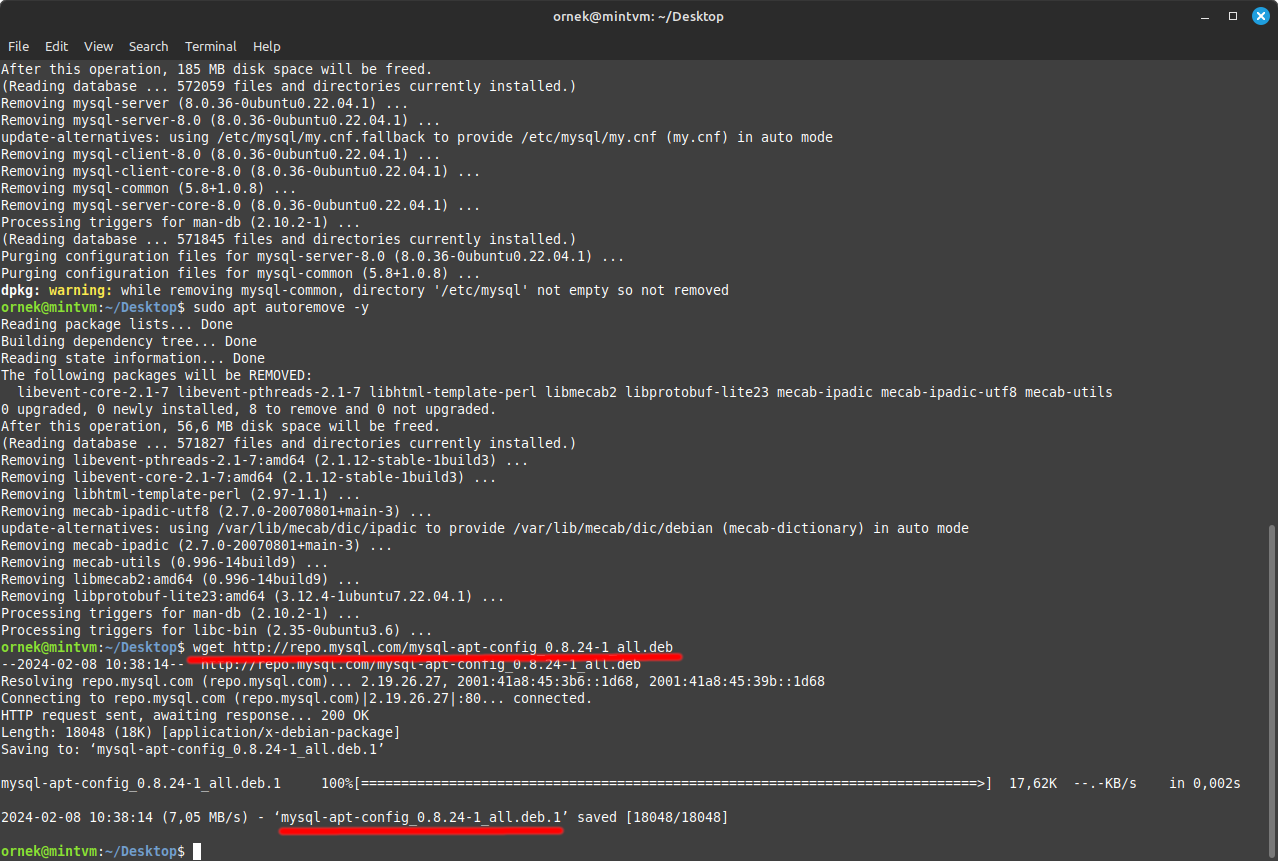
Daha sonra MySQL repo kurulum paketini indiriyoruz.
Not: Ekran resminde indirilen dosya mysql-apt-config_0.8.24-1_all.deb.1 gorunuyor.
Ben iki defa indirince otomatik boyle isimlendirmis.
Ilk defa indirenler icin ismin sonundaki .1 olmayacaktir.
Ve yapilandirma islemlerine basliyoruz.
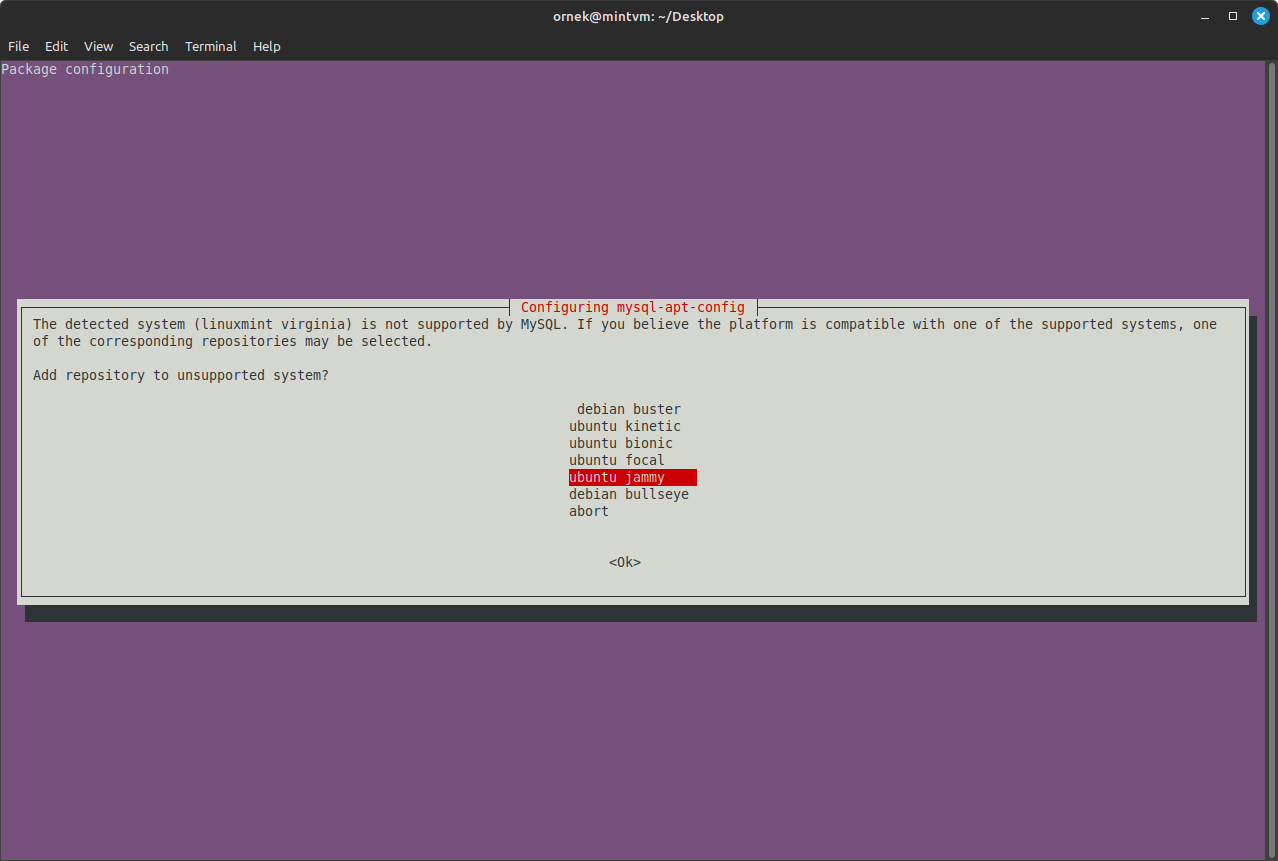
Karsimiza cikan
Not: Ben Linux Mint 21 kullandigim icin ekranda
Linux Mint 21, Ubuntu 22.04 alt yapisi kullandigi icin
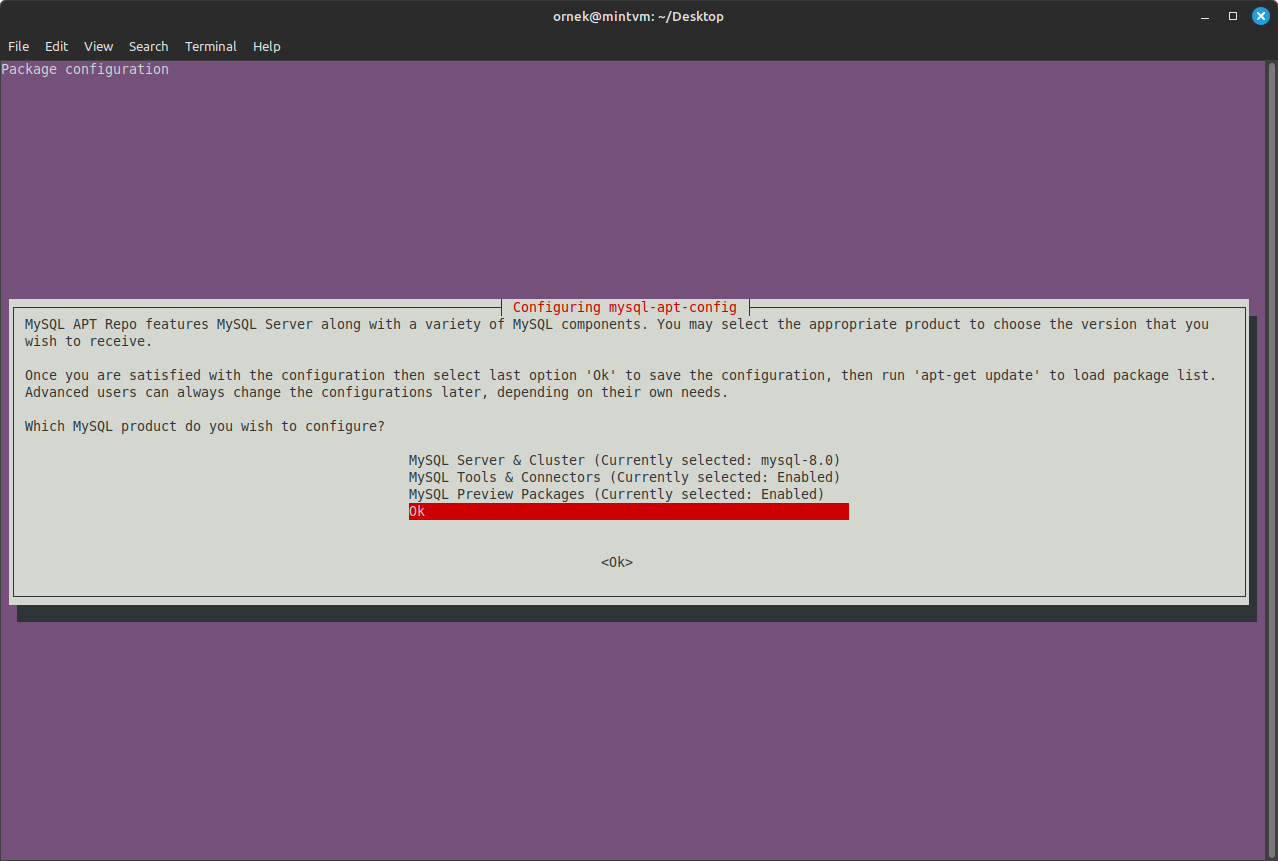
Server, Tools ve Preview icin secim yaparken klavyenin yon tuslariyla ayar yapmak istedigimiz secenegin
uzerine gelip entera basiyoruz.
Not: Ben asagidaki ayarlari kullandim.
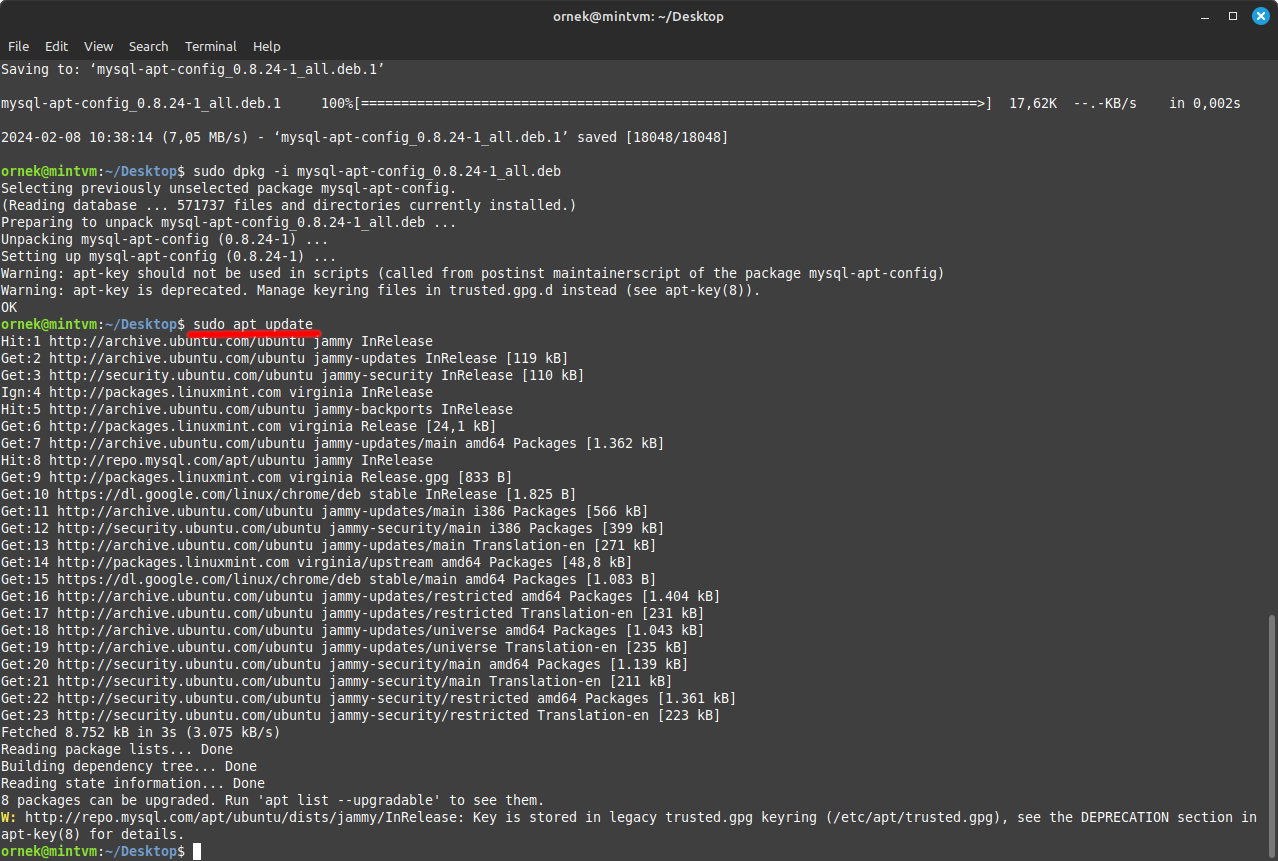
Yapilandirma bitince paketleri guncelleyip bir sorunla karsilazmazsak MySQL kurulumunu yapiyoruz.
Not: Eger bu bolumde
hatasi ile karsilasirsak asagidaki komutu yazip yeniden update etmeliyiz.
Siradaki ekranda yedek almamiz icin uyarida bulunuyor.

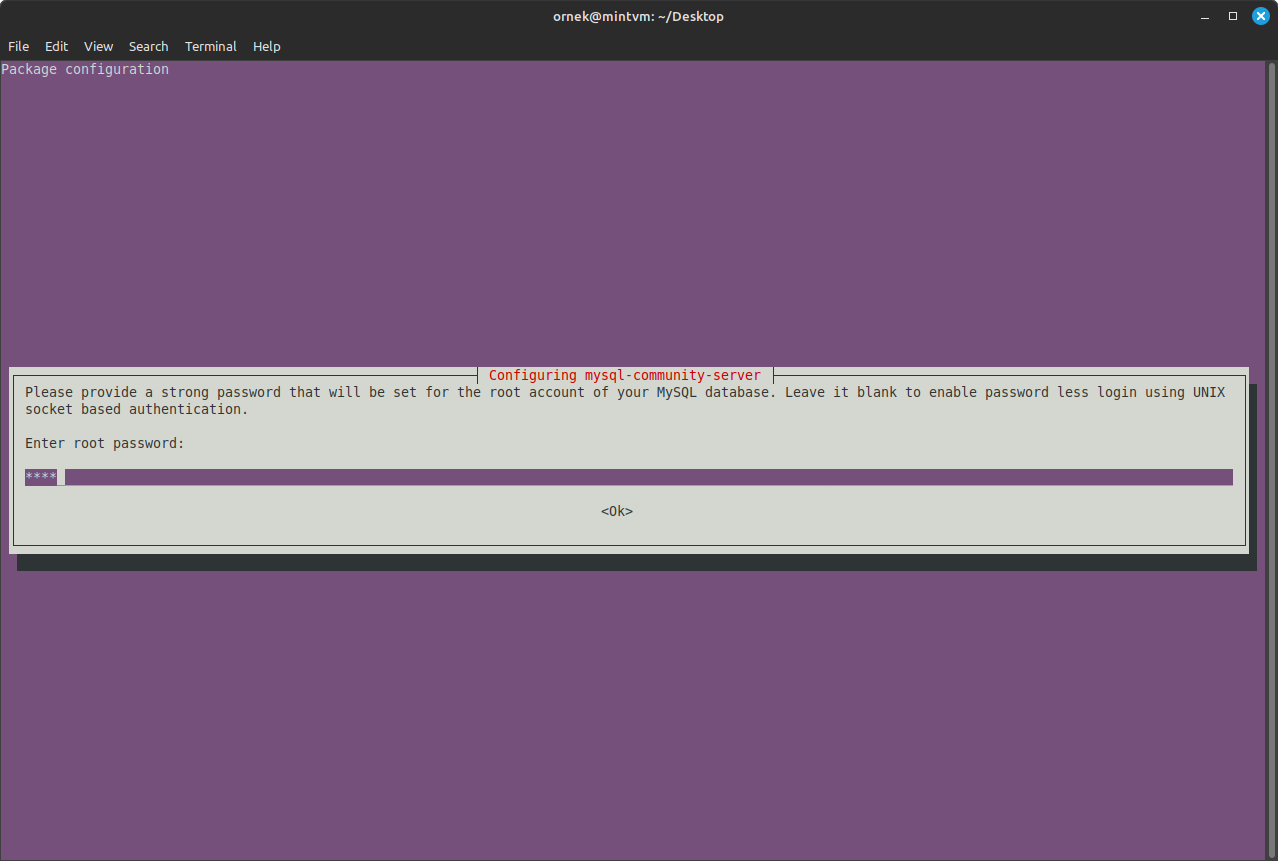
Root kullanicisi icin parola belirliyoruz.
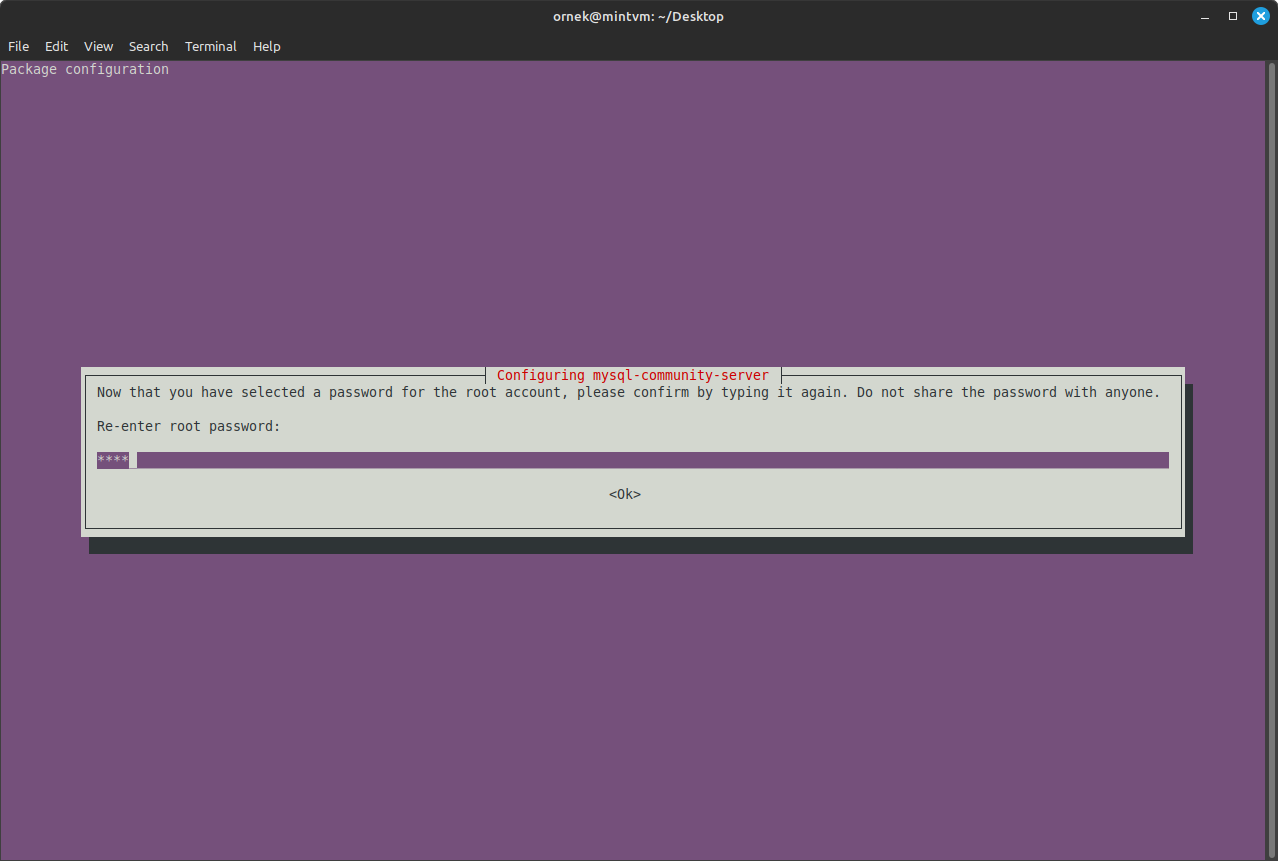
Parolayi onaylamak icin tekrar yaziyoruz.
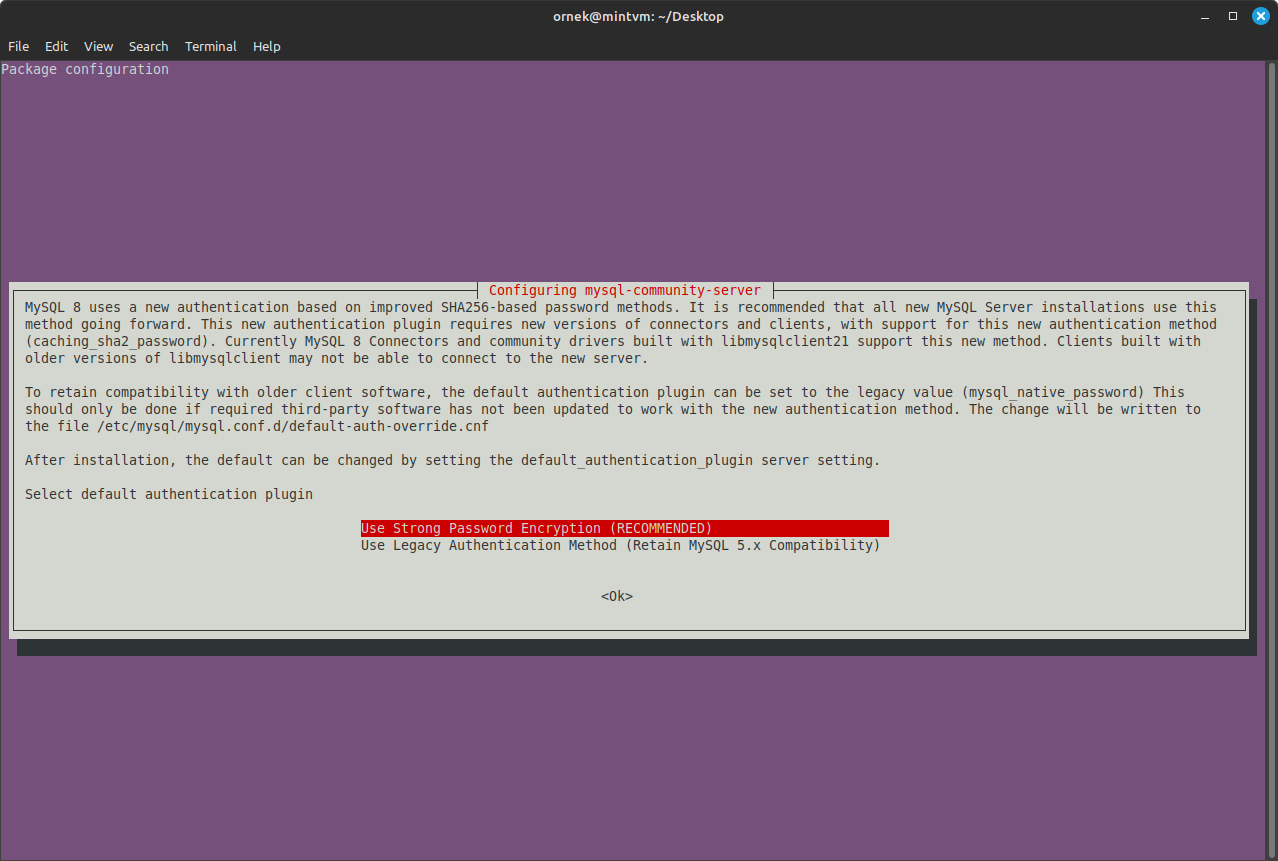
Varsayilan dogrulama eklentisini seciyoruz.
Not: Ben ilk secenekle devam ettim.
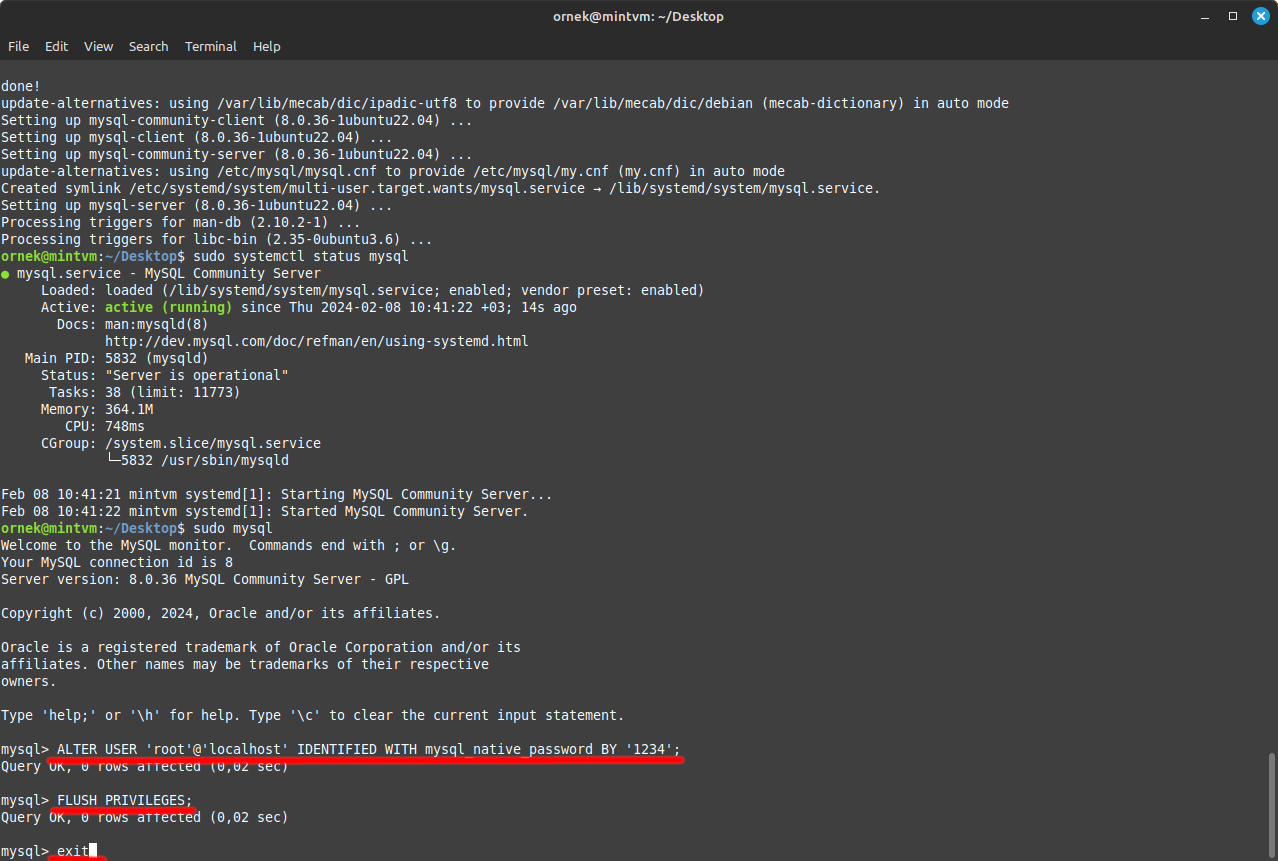
Kurulum tamamlandiginda MySQL sunucunun durumunu kontrol ediyoruz.
Her sey tamamsa

Her sey tamamlanmis gibi gorunse de phpmyadmin ile oturum acamiyoruz.
Terminalden sirasiyla asagidaki komutlari yazarak root kullanicisinin
parolasini guncelliyoruz.
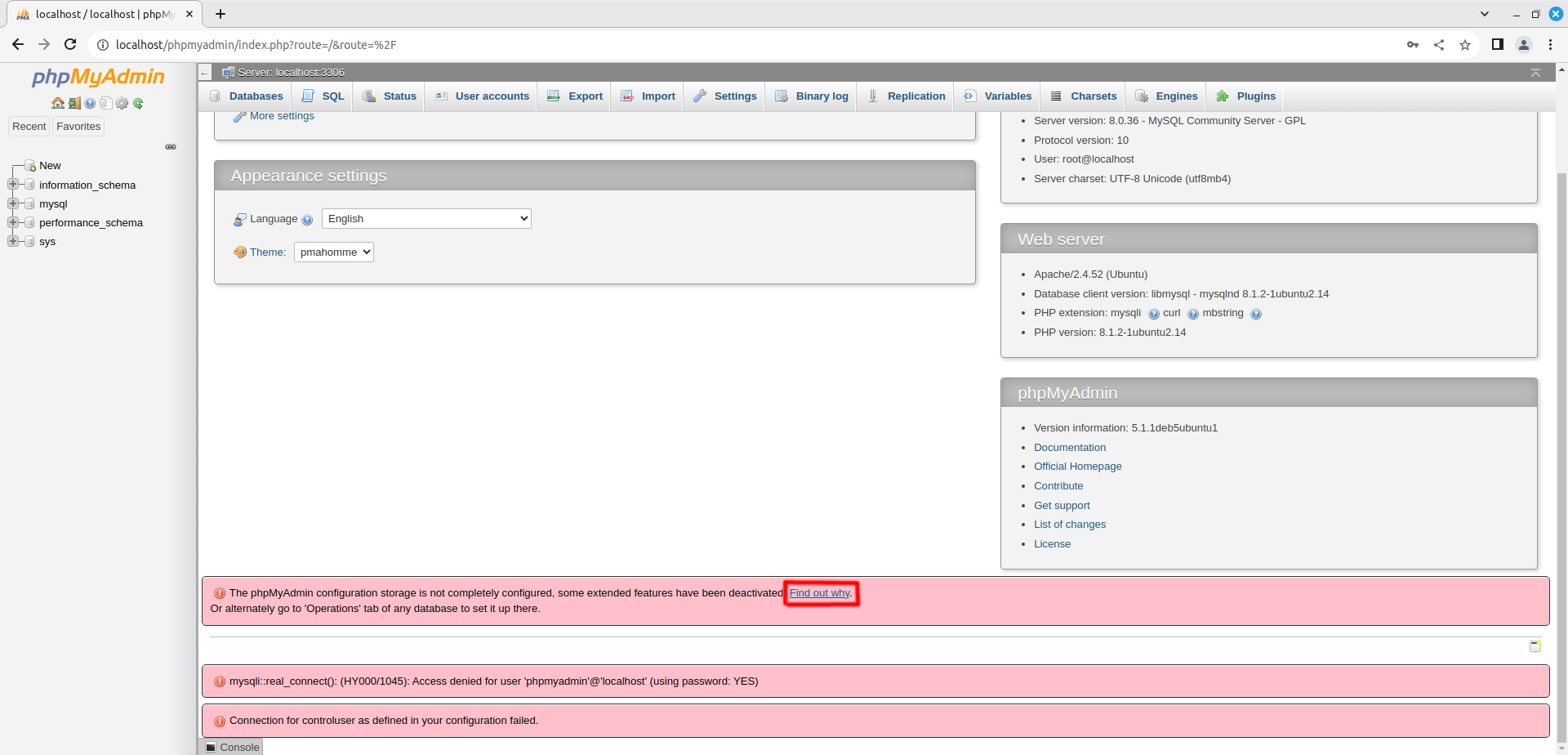
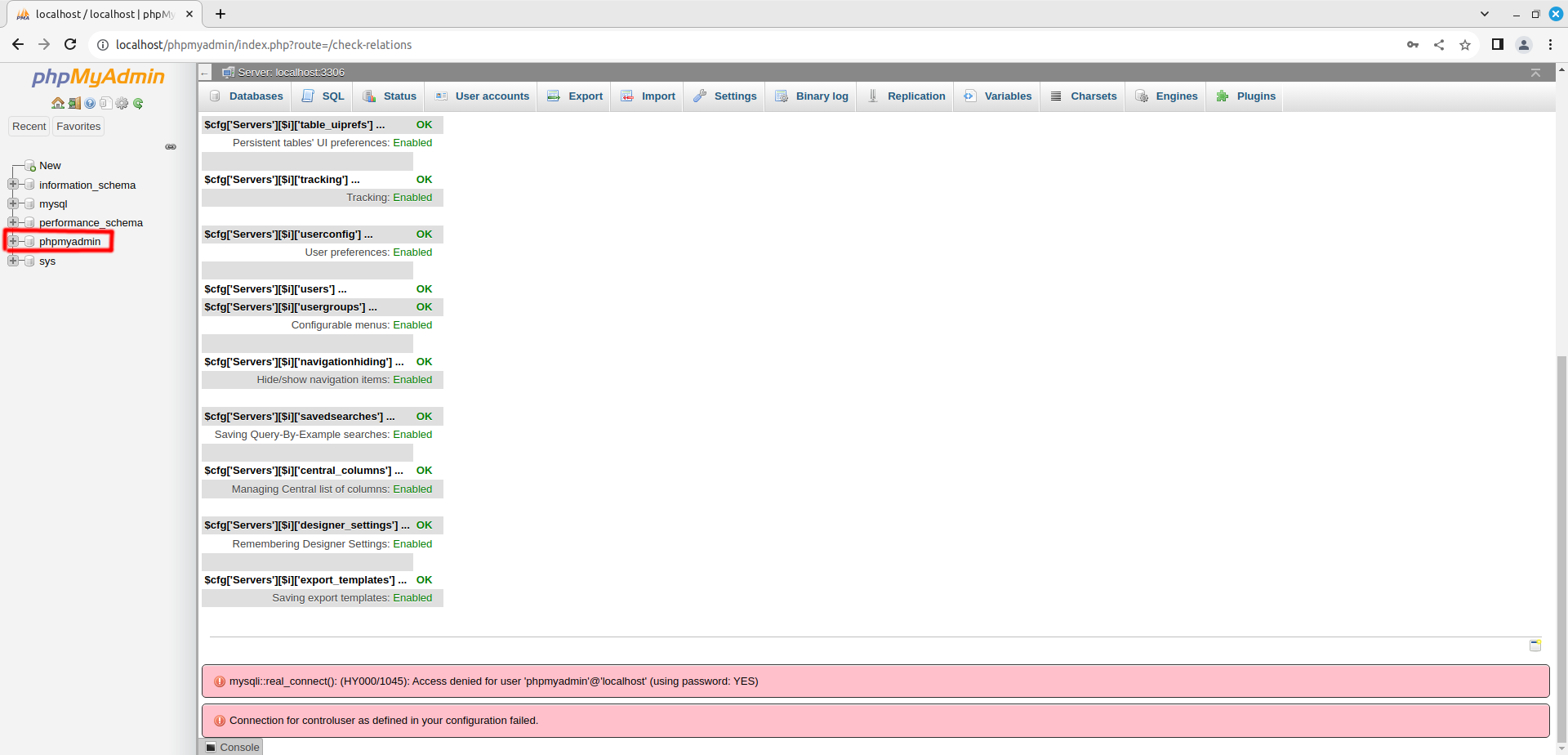
http://localhost/phpmyadmin adresinde root ile oturum acinca sayfanin altinda uc adet uyari ile karsilasiyoruz.
Birincisini gidermek icin kirmizi cizgi ile belirtilen
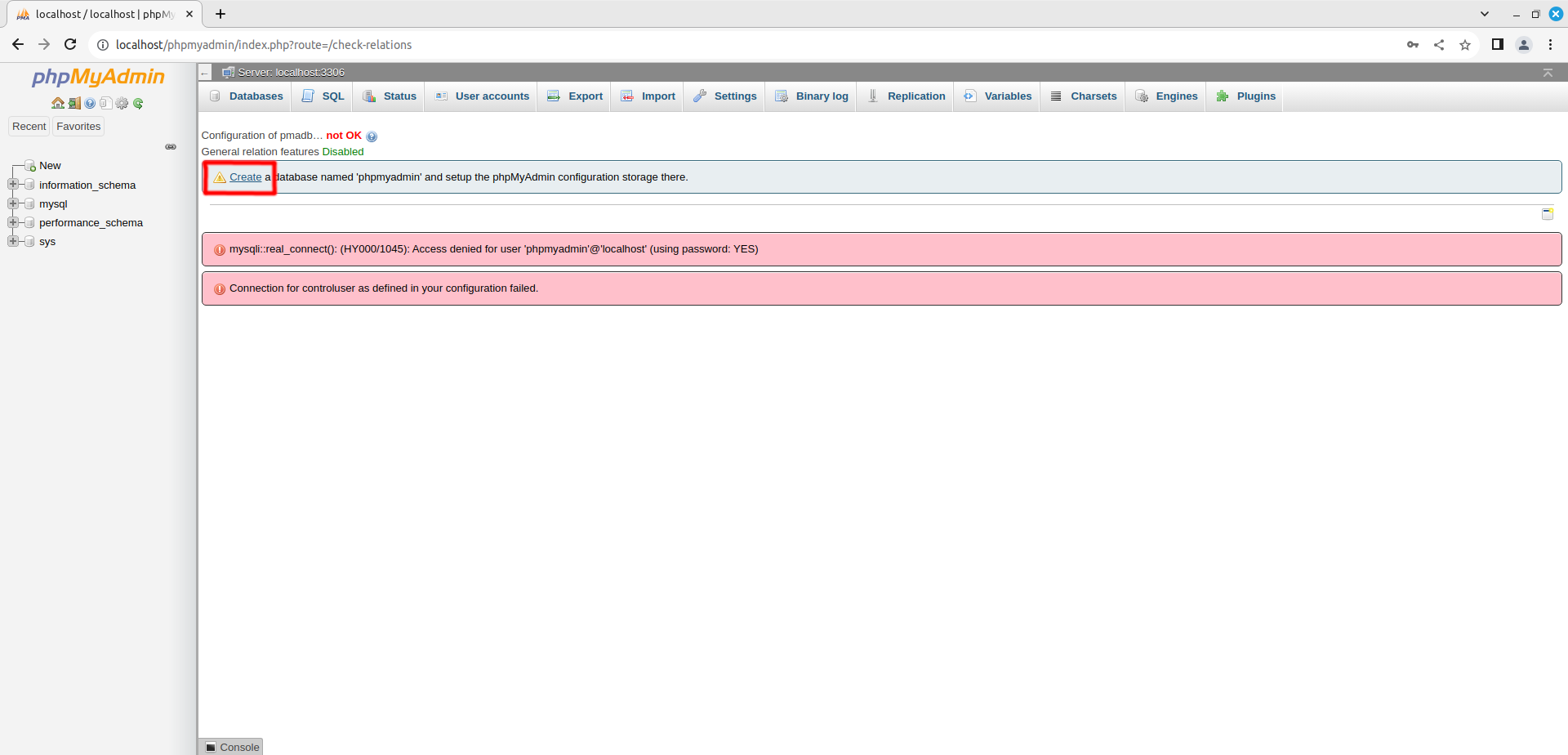
Gelen sayfada yine kirmizi cizgi ile belirtilen
Sol taraftaki listeye
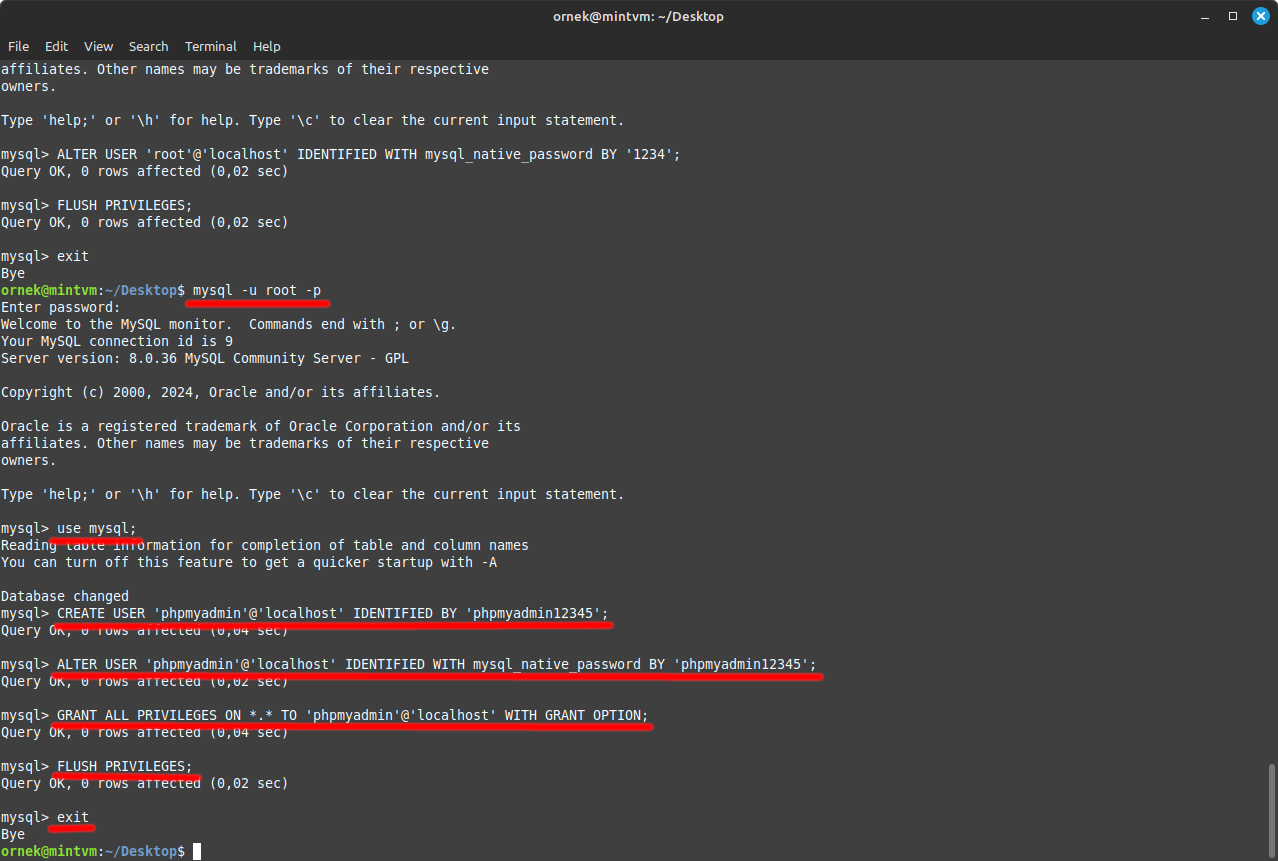
Daha sonra terminalden MySQL sunucuya baglanip
parolasini guncelliyoruz ve tam yetki veriyoruz.
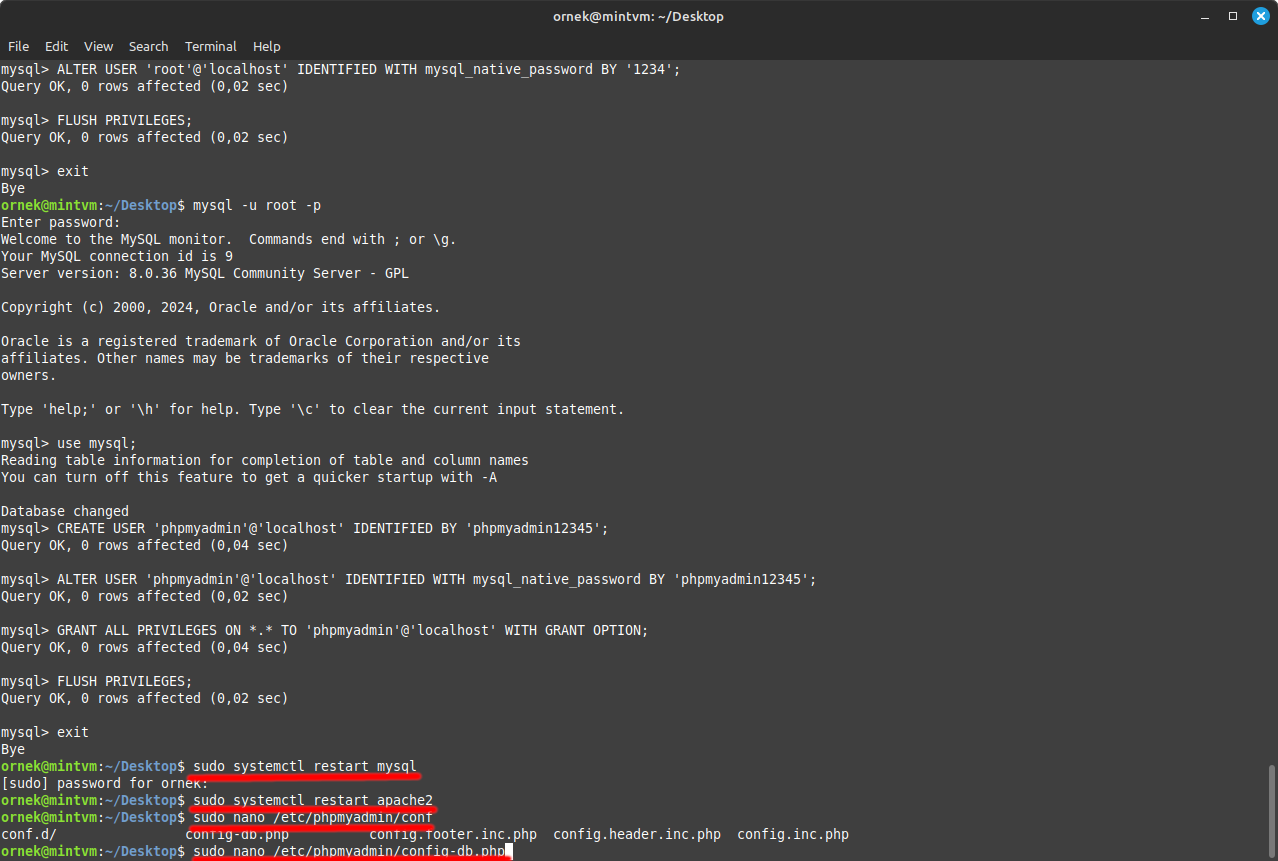
MySQL ve Apache2 sunucularini yeniden baslatiyoruz.
Uyarilar hala duruyorsa nano metin duzenleyici ile phpmyadmin yapilandirma dosyasinda kirmizi cizgi ile belirtilen yere
phpmyadmin icin olusturdugumuz parolayi yaziyoruz.
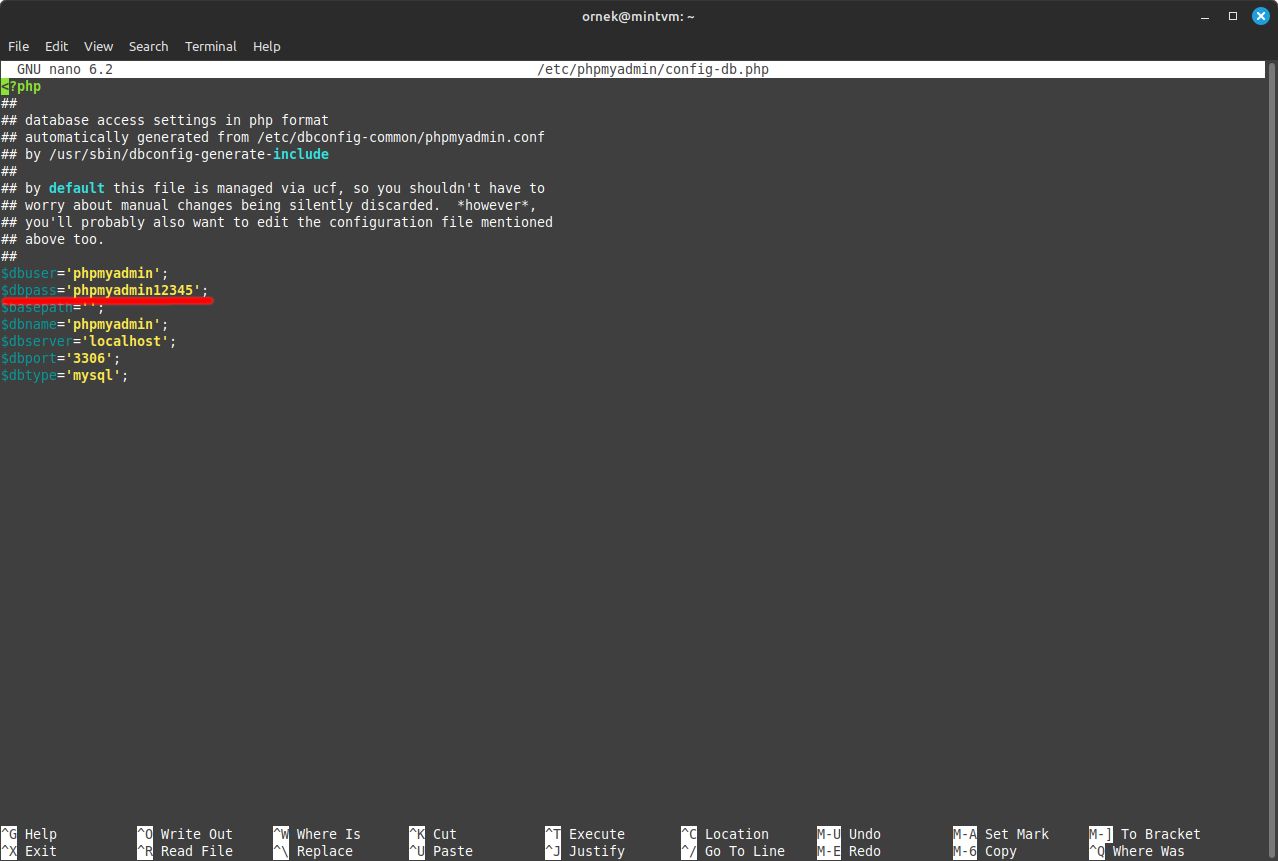
Parolayi ekledikten sonra dosyayi kaydedip kapatmak icin asagidaki tuslara sirasiyla basiyoruz.
MySQL ve Apache2 sunucularini yeniden baslatiyoruz.
http://lohalhost/phpmyadmin adresinde oturum actigimizda artik uyari gormemeliyiz.

Bunla beraber butun islemler tamamlanmis oldu.
Eksik ya da yanlis bir sey varsa duzeltirseniz sevinirim.
Yardim Aldigim Kaynaklar:
The following signatures couldn't be verified because the public key is not available: NO_PUBKEY
How to Do a Complete Clean Reinstall of MySQL on Linux | Baeldung on Linux
How To Install MySQL on Ubuntu 20.04 | DigitalOcean
Sonrasinda ne yaptiysam duzeltemedim.
Veritabaninda herhangi bir veri olmadigindan dolayi temiz kurulum yapmaya karar verdim.
Icinde veri olsaydi bu bozuk haliyle nasil yedek alinirdi bilmiyorum.
Benim de yedek alma ihtiyacim yoktu, bu yuzden arastirmadim.
Internette temiz kurulum icin Turkce kaynak bulamadim.
Turkce kaynak olmasi acisindan yaptigim islemleri anlatmak istedim.
Yazilar ve resimlerden dolayi cok zor ya da cok uzun algisi olusabilir.
Sadece komutlar uygulandiginda goruluyor ki aslinda cok kisa ve basit.
Not: Ben Linux Mint 21 kullaniyorum. Linux Mint 21, Ubuntu 22.04 alt yapisi kullandigi icin
burada anlatilanlar bu iki isletim sisteminde gecerli olacaktir.
Baska bir surum kullaniyorsaniz yapilandirma esnasinda karsimiza cikan
Package Configurationekranindan size uygun seceneklerle islemlere devam edebilirsiniz.
Bilgisayarda daha once kurulu olan mysql sunucusu adina var olan her seyi silmek icin
remove komutunu kullaniyoruz.
Bash:
sudo apt remove --purge mysql\* -yArdindan kirintilari yok etmek icin
autoremove komutunu kullaniyoruz.
Bash:
sudo apt autoremove -yDaha sonra MySQL repo kurulum paketini indiriyoruz.
Not: Ekran resminde indirilen dosya mysql-apt-config_0.8.24-1_all.deb.1 gorunuyor.
Ben iki defa indirince otomatik boyle isimlendirmis.
Ilk defa indirenler icin ismin sonundaki .1 olmayacaktir.
Bash:
wget http://repo.mysql.com/mysql-apt-config_0.8.24-1_all.debVe yapilandirma islemlerine basliyoruz.
Bash:
sudo dpkg -i mysql-apt-config_0.8.24-1_all.debKarsimiza cikan
Package Configuration ekraninda isletim sistemimize uygun seceneklerle devam ediyoruz.Not: Ben Linux Mint 21 kullandigim icin ekranda
The detected system (linuxmint virginia) is not supported by MySQL.
(Algilanan sistem (linuxmint virginia) MySQL tarafindan desteklenmiyor.)
yazisini goruyorum.Linux Mint 21, Ubuntu 22.04 alt yapisi kullandigi icin
ubuntu jammy secenegine gelip entera basiyorum.
Server, Tools ve Preview icin secim yaparken klavyenin yon tuslariyla ayar yapmak istedigimiz secenegin
uzerine gelip entera basiyoruz.
Not: Ben asagidaki ayarlari kullandim.
MySQL Server & Cluster (Currently selected: mysql-8.0)
MySQL Tools & Connectors (Currently selected: Enabled)
MySQL Preview Packages (Currently selected: Enabled)
Yapilandirma bitince paketleri guncelleyip bir sorunla karsilazmazsak MySQL kurulumunu yapiyoruz.
Bash:
sudo apt update
sudo apt install mysql-server
Not: Eger bu bolumde
GPG error: http://repo.mysql.com/apt/ubuntu jammy InRelease:
The following signatures couldn't be verified because the public key is not available: NO_PUBKEY B7B3B788A8D3785C
hatasi ile karsilasirsak asagidaki komutu yazip yeniden update etmeliyiz.
Bash:
sudo apt-key adv --keyserver hkp://keyserver.ubuntu.com:80 --recv-keys B7B3B788A8D3785C
sudo apt update
Siradaki ekranda yedek almamiz icin uyarida bulunuyor.
Ok deyip ilerliyoruz.
Root kullanicisi icin parola belirliyoruz.
Parolayi onaylamak icin tekrar yaziyoruz.
Varsayilan dogrulama eklentisini seciyoruz.
Not: Ben ilk secenekle devam ettim.
Use Strong Password Encryption (RECOMMENDED)
Kurulum tamamlandiginda MySQL sunucunun durumunu kontrol ediyoruz.
Her sey tamamsa
Active: active (running) ekraniyla karsilasmaliyiz.
Bash:
sudo systemctl status mysqlHer sey tamamlanmis gibi gorunse de phpmyadmin ile oturum acamiyoruz.
Terminalden sirasiyla asagidaki komutlari yazarak root kullanicisinin
parolasini guncelliyoruz.
Bash:
sudo mysql
use mysql;
ALTER USER 'root'@'localhost' IDENTIFIED WITH mysql_native_password BY '1234';
FLUSH PRIVILEGES;
exit
http://localhost/phpmyadmin adresinde root ile oturum acinca sayfanin altinda uc adet uyari ile karsilasiyoruz.
Birincisini gidermek icin kirmizi cizgi ile belirtilen
Find out why linkine tikliyoruz.
Gelen sayfada yine kirmizi cizgi ile belirtilen
Create linkine tikliyoruz.
Sol taraftaki listeye
phpmyadmin veritabani da eklenmis olmali.
Daha sonra terminalden MySQL sunucuya baglanip
phpmyadmin adinda kullanici olusturupparolasini guncelliyoruz ve tam yetki veriyoruz.
Bash:
mysql -u root -p
use mysql;
CREATE USER 'phpmyadmin'@'localhost' IDENTIFIED BY '';
ALTER USER 'phpmyadmin'@'localhost' IDENTIFIED WITH mysql_native_password BY 'phpmyadmin12345';
GRANT ALL PRIVILEGES ON *.* TO 'phpmyadmin'@'localhost' WITH GRANT OPTION;
FLUSH PRIVILEGES;
exit
MySQL ve Apache2 sunucularini yeniden baslatiyoruz.
Bash:
sudo systemctl restart mysql
sudo systemctl restart apache2
Uyarilar hala duruyorsa nano metin duzenleyici ile phpmyadmin yapilandirma dosyasinda kirmizi cizgi ile belirtilen yere
phpmyadmin icin olusturdugumuz parolayi yaziyoruz.
Bash:
sudo nano /etc/phpmyadmin/config-db.phpParolayi ekledikten sonra dosyayi kaydedip kapatmak icin asagidaki tuslara sirasiyla basiyoruz.
CTRL + X
y
enter
MySQL ve Apache2 sunucularini yeniden baslatiyoruz.
http://lohalhost/phpmyadmin adresinde oturum actigimizda artik uyari gormemeliyiz.
Bash:
sudo systemctl restart mysql
sudo systemctl restart apache2
Bunla beraber butun islemler tamamlanmis oldu.
Eksik ya da yanlis bir sey varsa duzeltirseniz sevinirim.
Yardim Aldigim Kaynaklar:
The following signatures couldn't be verified because the public key is not available: NO_PUBKEY
How to Do a Complete Clean Reinstall of MySQL on Linux | Baeldung on Linux
How To Install MySQL on Ubuntu 20.04 | DigitalOcean
