


YouMyCure
Üye
-
- Katılım
- Mart 24, 2019
-
- Mesajlar
- 559
-
- Tepkime puanı
- 227
-
- Puanları
- 293
-
- Konum
- Dublin
-
- Web sitesi
- www.gedik.net
İçerikler
Ubuntu 16.04 Üzerinde TeamSpeak 3 Server Kurma
Devam etmeden önce sisteminizin güncel olup olmadığını aşağıdaki komutu kullanarak kontrol edin:
Adım 1 - Yeni sistem kullanıcısı oluşturma
Herşeyden önce aşağıdaki komutu çalıştırarak yeni bir sistem kullanıcısı ekleyelim:
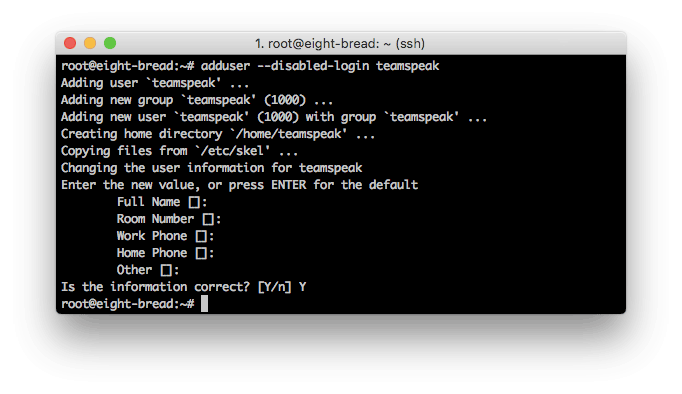
Komutu girdikten sonra kişisel kullanıcı bilgilerinizi girmeniz ve doğrulamanız istenecek. Tüm bu alanların boş bırakılabileceğini unutmayın.
Ardından yeni oluşturulan kullanıcının ana dizinine ulaşın:
Adım 2 - TeamSpeak 3 server indirin ve çıkarın
Sıradaki adımda Linux için en son sürüm TeamSpeak 3 server yazılımını indirin. Dilerseniz kurulum dosyasını doğrudan VPS’ye indirmek için kullanabilirsiniz:
Tamamlandıktan sonra, arşivi çıkarın:
Tüm içerik teamspeak3-server_linux_amd64 dizininde olacaktır. Sıradaki adımda tüm herşeyi /home/teamspeak dizinine taşıyacağız ve indirilen arşivi sileceğiz:
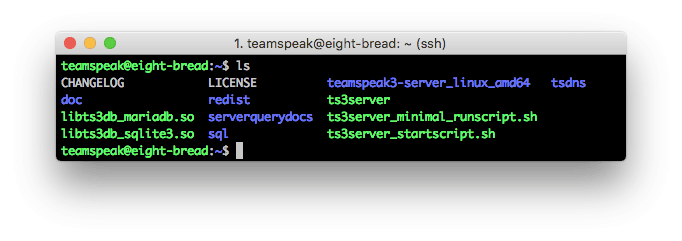
Şimdi ls komutunu çalıştırdığınızda herşey doğru şekilde tamamlandıysa aşağıdaki gibi bir ekran göreceksiniz:
Adım 3 - TeamSpeak 3 lisans anlaşmasını kabul edin
TeamSpeak 3 server 3.1.0 sürümünden sonra lisans anlaşmasını kabul etmek mecburi hale getirildi. Bunu yapabilmenin en kolay yolu aşağıdaki komutu kullanmaktır:
Bunun sonucunda lisans anlaşması olarak görülecek olan .ts3server_license_accepted adında boş bir dosya oluşturulacaktır.
Adım 4 - Boot üzerinde TeamSpeak 3 server başlatın
Şimdi TS3 Server ayarlarını yapma zamanı. Bunu yapabilmek için /lib/systemd/system dizininde teamspeak.service adında bir dosya oluşturmamız gerekiyor. Aşağıdaki komut iş görecektir:
Dosyada aşağıdakiler bulunmalıdır:
Bu içeriği yeni oluşturulan dosyanın içine yapıştırın ve kaydedin. Ardından script’i çalıştırarak sunucu boot’unda çalıştırılmasını sağlayacağız.
Aşağıdaki ile eklendiğine emin olun:
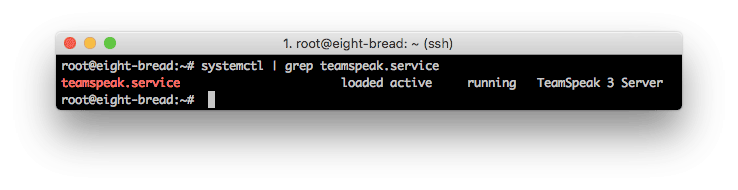
Eğer TS3 server doğru şekilde çalışıyorsa aşağıdaki gibi bir sonuç görmelisiniz:
Diğer yandan TeamSpeak 3 server durumunu aşağıdaki komutu kullanarak detaylı şekilde kontrol edebilirsiniz:
Adım 5 - Privileged key oluşturma
TeamSpeak 3 server artık çalıştığına göre, yapbozun son parçasını elde edelim, privileged key. Bu anahtara sunucuya ilk defa bağlanırken ihtiyacınız olacak. Aşağıdaki komutu kullanarak bu anahtara ulaşabilirsiniz:
Adım 6 - TeamSpeak 3 ile bağlanma
Son adımda ise yeni kurduğunuz TS3 sunucusuna bağlanarak privileged key’i kullanacağız. Bağlanmak için özel VPS IP adresinizi kullanın.
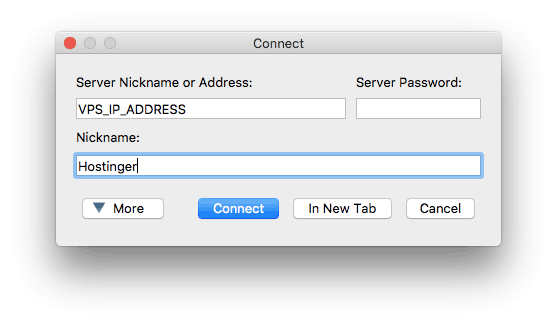
Bu işlem sonrasında sizden anahtarı girmeniz istenecek.

Ve hepsi bu kadar! Ubuntu 16.04 VPS üzerinde başarıyla TeamSpeak 3 server kurulumu yapmış oldunuz.
CentOS 7 Üzerinde TeamSpeak 3 Server Kurma
CentOS 7 çalıştıran bir VPS üzerinde de TeamSpeak 3 server kurma işlemi oldukça basit bir prosedürdür. 6 adıma ayırabiliriz. Öncelikle SSH kullanarak VPS erişimi sağlayın ve sistemi güncelleyin.
Adım 1 - Yeni sistem kullanıcısı oluşturma
TeamSpeak 3 server için özel bir kullanıcı oluşturun. Bunun için aşağıdaki komutu uygulayın:
Bu sayede yeni bir kullanıcı oluşturarak /home/teamspeak dizinini ana dizin olarak ayarlayın. Erişim sağlamak için:
Adım 2 - TeamSpeak 3 server indirin ve çıkarın
Ardından Linux için TeamSpeak 3 server dosyasını indirin. Bunu wget komutu kullanarak hızlı bir şekilde de yapabilirsiniz:
Tamamlandıktan sonra arşivi çıkarmanız gerekecek:
Çıkarılan dosyalar teamspeak3-server_linux_amd64 klasöründe olacaktır. Aşağıdaki komut setini kullanarak tüm herşeyi bir üst dizine taşıyın ve çıkarılan server kurulum dosyasını silin:
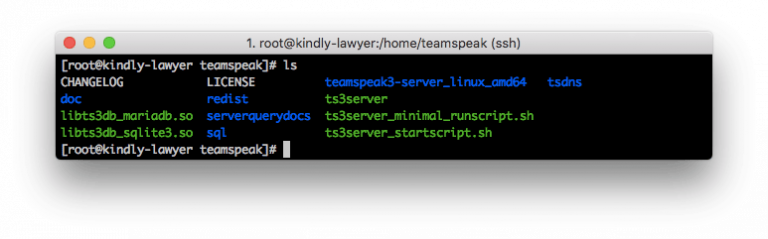
Eğer herşey düzgün gitmişse, ls komutunu kullandıktan sonra aşağıdaki gibi birşey görmelisiniz:
Adım 3 - TeamSpeak 3 lisans anlaşmasını kabul edin
TeamSpeak 3 lisan anlaşmanızı kabul etmenizi isteyecektir. Bunu yapabilmenin birkaç yolu bulunuyor ancak en hızlısı aşağıdaki komutu çalıştırmaktır:
Ardından .ts3server_license_accepted adında bir dosya belirecektir, bunun anlamı lisans şartları kabul etmişsiniz demektir.
Adım 4 - Boot üzerinde TeamSpeak 3 server başlatın
Ardından TeamSpeak 3 server etkinleştirmesi ve server boot üzerinde başlatılması gerekiyor:
Bu basit scripti çalıştırın, böylelikle TS3 server başlatılma işlemini sizin için halledecektir:
Dosyayı kaydedin ve herşeyin başlatılması için bu iki komutu girin:
Script’in işlevselliğini aşağıdaki komutla kontrol edebilirsiniz:
Daha detaylı bir TeamSpeak 3 server raporu için bu komutu kullanın:
Adım 5 - Privileged key oluşturma
Yapmanız gereken son şey ise, TeamSpeak 3 server anahtarını kopyalamak. Bunu edinebilmek için aşağıdaki komutu kullanın:
Adım 6 - TeamSpeak 3 ile bağlanma
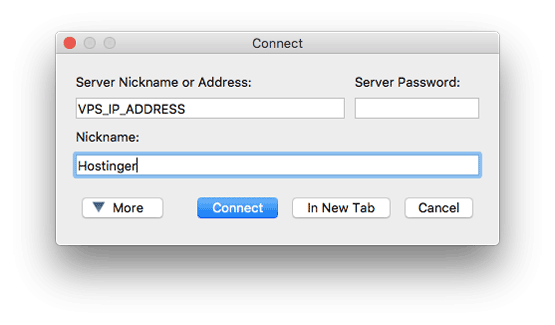
Ve nihayet, oluşturulan sunucuyu kullanabiliriz! TeamSpeak 3 istemcisini kullanarak yeni bir bağlantı oluşturun ve Server Nickname or Adress bölümüne özel VPS IP adresinizi girin.
Ardından daha önce elde ettiğiniz privileged key’i girin.
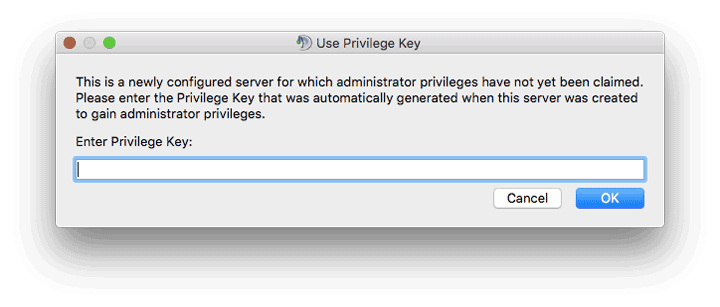
Ve bu kadar! CentOS 7 VPS üzerinde çalışan TeamSpeak 3 server artık hazır.
Windows Üzerinde TeamSpeak 3 Server Kurma
Windows işletim sisteminde TeamSpeak 3 server kurulumu nispeten daha kolay. Tüm herşey 3 adımda halledilebilir.
Adım 1 - TeamSpeak 3 server indirin ve çıkarın
Herşeyden önce, Windows işletim sistemi için TeamSpeak 3 server yazılımını indirin. Ardından arzu ettiğiniz bir dizine çıkarın.
Adım 2 - TeamSpeak 3 server kurulumunu çalıştırın
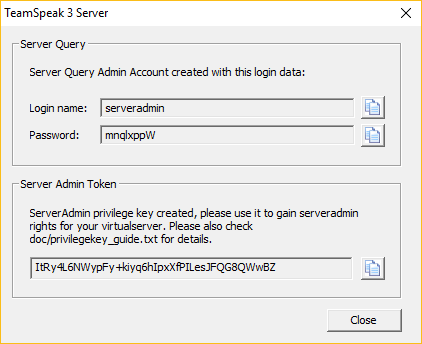
Çıkarılan TS3 server dosyalarını açın ve ts3server.exe kurucusunu çalıştırın. Lisans anlaşmasını kabul etmeniz gereken bir ekrandan sonra güvenlik duvarının bu yazılıma çalışması için izin verip vermeyeceğini soran bir ekran belirecek. Tamamlandıktan sonra privileged key ve diğer önemli bilgileri edineceksiniz.
Adım 3 - TeamSpeak 3 ile bağlanma
Kurulum dosyası bizim için herşeyi halletmiş olduğundan geriye kalan tek şey TS3 server bağlantısını yapmak. Bağlanırken hangi IP adresini gireceğinize emin değilseniz, Komut İstemini açın ve aşağıdaki komutu çalıştırın:
IPv4 Adress değerini bulun. Bağlanırken bunu kullanacaksınız.
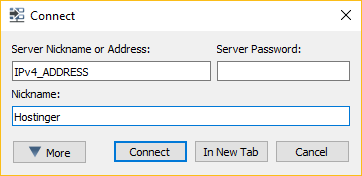
Son olarak privileged key’i girerek admin yetkilerini alacaksınız.
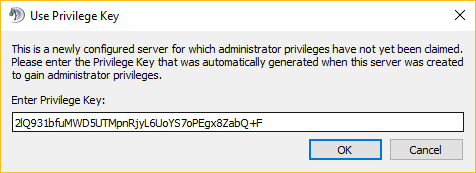
Windows’da TeamSpeak 3 server kurma işlemi bu kadar!
Mac OS üzerinde TeamSpeak 3 Server Kurma
MacOS üzerinde de TeamSpeak 3 server kurmanız mümkün. Tüm kurulum işlemi 4 basit adımda tamamlanabilir.
Adım 1 - TeamSpeak 3 server indirin ve çıkarın
Mac için TeamSpeak 3 server kurulumunu indirmekle işe başlayın. Tamamlandıktan sonra çift tıklayarak çıkarın.
Adım 2 - TeamSpeak 3 lisans anlaşmasını kabul edin
Yeni bir terminal açın ve aşağıdaki komutu kullanarak lisans anlaşmasını kabul edin:
Adım 3 - TeamSpeak 3 sunucusunu başlatın ve privileged key edinin
Çıkartılan TeamSpeak 3 server dosyalarını aynı terminal penceresini kullanarak bulun. Örneğin:
Aşağıdakini girerek sunucuyu başlatın:
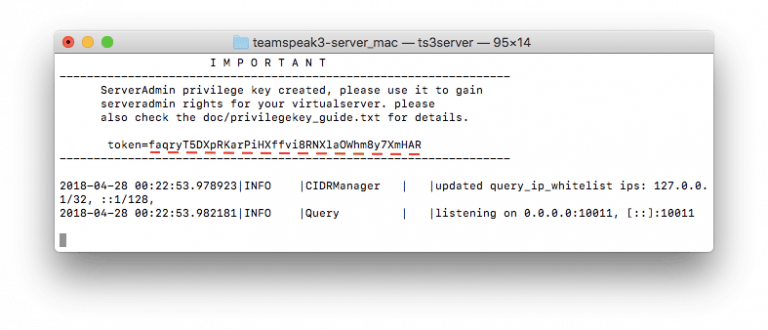
İşlemin tamamlanması için birkaç saniye bekleyin. Ekranda aynı zamanda privileged key görüntüleyeceksiniz.
Adım 4 - TeamSpeak 3 ile bağlanma
Artık TeamSpeak 3 sunucusunu kullanabilirsiniz. Bağlanırken, Sistem Tercihleri > Ağ bölümünde gösterilen IP adresini kullanın.
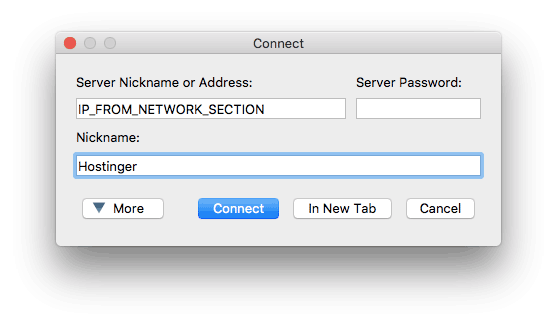
Sunucuda admin yetkileri edinmek için privileged anahtarı yapıştırmayı unutmayın.
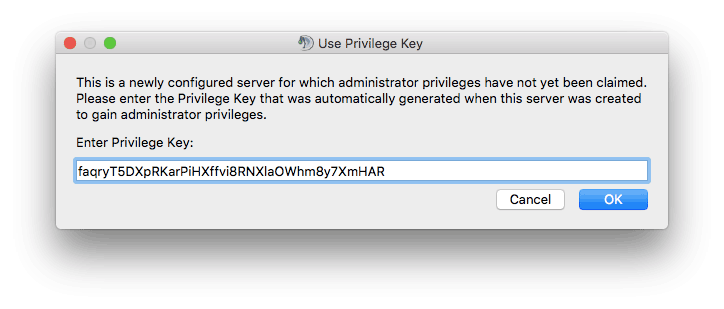
Tebrikler! Teamspeak 3 server kurulumunu başarıyla tamamlayarak Mac OS’a bağladınız!
Bonus: Domain adını TeamSpeak 3 Sunucusuna Bağlama
Artık TeamSpeak 3 server kurma işlemi nasıl yapılıyor öğrendiğinize göre, bağlantı işlemini nasıl daha basitleştirebileceğimize bakalım. Bu bölümde sahip olduğunuz domain’i, bir alt-domain kullanarak oluşturduğunuz TeamSpeak 3 sunucusuna nasıl bağlayacağımızı öğreneceğiz. Eğer sunucunuza uzun uzun IP ve port bilgileri yerine basit bir domain adıyla ulaşmak istiyorsanız bu oldukça faydalı bir bilgidir.
Adım 1 - A record kullanarak subdomain oluşturma
Advanced -> DNS Zone Editor bölümünü açın ve A (Host) bölümünü bulun. Burada yeni bir subdomain oluşturun ve A record kullanarak TeamSpeak 3 sunucunuza yönlendirin.
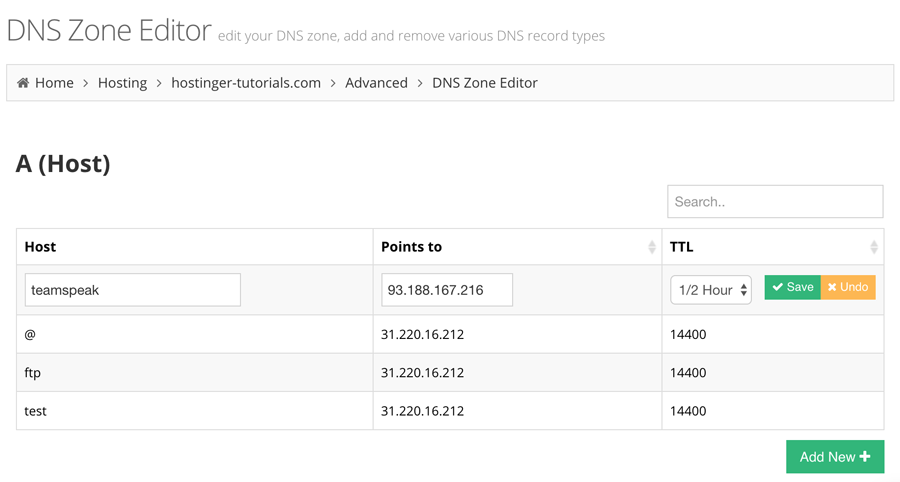
Ardından Save butonuna tıklayın ve sıradaki adıma geçin.
Adım 2 - SRV kaydı oluşturun
Aynı DNS Zone Editor bölümündeyken en aşağı inerek SRV yönetim panelini bulun.
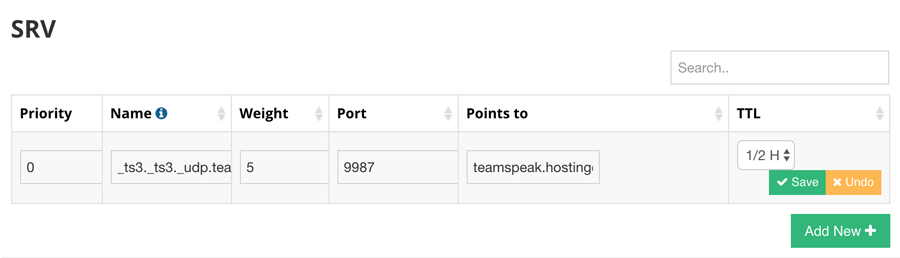
Hepsi bu kadar, Save butonuna tıklayın.
İşte bu kadar. DNS SRV kaydı kullanarak TeamSpeak sunucunuzu domaine yönlendirdiniz. Artık sunucunuza oldukça kolay şekilde, sadece subdomain adresini kullanarak girebilirsiniz!
Son Söz
Bu rehberde üç farklı platform üzerinde TeamSpeak 3 server kurma işlemi nasıl yapılır öğrendiniz:
Herhangi bir fikriniz, tavsiyeniz veya düşünceniz varsa aşağıdaki yorumlar bölümünden bizimle paylaşabilirsiniz!
- Ubuntu 16.04 Üzerinde TeamSpeak 3 Server Kurma
- Adım 1 - Yeni sistem kullanıcısı oluşturma
- Adım 2 - TeamSpeak 3 server indirin ve çıkarın
- Adım 3 - TeamSpeak 3 lisans anlaşmasını kabul edin
- Adım 4 - Boot üzerinde TeamSpeak 3 server başlatın
- Adım 5 - Privileged key oluşturma
- Adım 6 - TeamSpeak 3 ile bağlanma
- CentOS 7 Üzerinde TeamSpeak 3 Server Kurma
- Adım 1 - Yeni sistem kullanıcısı oluşturma
- Adım 2 - TeamSpeak 3 server indirin ve çıkarın
- Adım 3 - TeamSpeak 3 lisans anlaşmasını kabul edin
- Adım 4 - Boot üzerinde TeamSpeak 3 server başlatın
- Adım 5 - Privileged key oluşturma
- Adım 6 - TeamSpeak 3 ile bağlanma
- Windows Üzerinde TeamSpeak 3 Server Kurma
- Adım 1 - TeamSpeak 3 server indirin ve çıkarın
- Adım 2 - TeamSpeak 3 server kurulumunu çalıştırın
- Adım 3 - TeamSpeak 3 ile bağlanma
- Mac OS üzerinde TeamSpeak 3 Server Kurma
- Adım 1 - TeamSpeak 3 server indirin ve çıkarın
- Adım 2 - TeamSpeak 3 lisans anlaşmasını kabul edin
- Adım 3 - TeamSpeak 3 sunucusunu başlatın ve privileged key edinin
- Adım 4 - TeamSpeak 3 ile bağlanma
- Bonus: Domain adını TeamSpeak 3 Sunucusuna Bağlama
- Adım 1 - A record kullanarak subdomain oluşturma
- Adım 2 - SRV kaydı oluşturun
- Son Söz
Ubuntu 16.04 Üzerinde TeamSpeak 3 Server Kurma
Devam etmeden önce sisteminizin güncel olup olmadığını aşağıdaki komutu kullanarak kontrol edin:
Kod:
apt-get update && apt-get upgradeAdım 1 - Yeni sistem kullanıcısı oluşturma
Herşeyden önce aşağıdaki komutu çalıştırarak yeni bir sistem kullanıcısı ekleyelim:
Kod:
adduser --disabled-login teamspeakKomutu girdikten sonra kişisel kullanıcı bilgilerinizi girmeniz ve doğrulamanız istenecek. Tüm bu alanların boş bırakılabileceğini unutmayın.
Ardından yeni oluşturulan kullanıcının ana dizinine ulaşın:
Kod:
cd /home/teamspeakAdım 2 - TeamSpeak 3 server indirin ve çıkarın
Sıradaki adımda Linux için en son sürüm TeamSpeak 3 server yazılımını indirin. Dilerseniz kurulum dosyasını doğrudan VPS’ye indirmek için kullanabilirsiniz:
Kod:
wget http://dl.4players.de/ts/releases/3.1.2/teamspeak3-server_linux_amd64-3.1.2.tar.bz2Tamamlandıktan sonra, arşivi çıkarın:
Kod:
tar xvf teamspeak3-server_linux_amd64-3.1.2.tar.bz2Tüm içerik teamspeak3-server_linux_amd64 dizininde olacaktır. Sıradaki adımda tüm herşeyi /home/teamspeak dizinine taşıyacağız ve indirilen arşivi sileceğiz:
Kod:
cd teamspeak3-server_linux_amd64 && mv * /home/teamspeak && cd .. && rm -rf teamspeak3-server_linux_amd64-3.1.2.tar.bz2Şimdi ls komutunu çalıştırdığınızda herşey doğru şekilde tamamlandıysa aşağıdaki gibi bir ekran göreceksiniz:
Adım 3 - TeamSpeak 3 lisans anlaşmasını kabul edin
TeamSpeak 3 server 3.1.0 sürümünden sonra lisans anlaşmasını kabul etmek mecburi hale getirildi. Bunu yapabilmenin en kolay yolu aşağıdaki komutu kullanmaktır:
Kod:
touch /home/teamspeak/.ts3server_license_acceptedBunun sonucunda lisans anlaşması olarak görülecek olan .ts3server_license_accepted adında boş bir dosya oluşturulacaktır.
Adım 4 - Boot üzerinde TeamSpeak 3 server başlatın
Şimdi TS3 Server ayarlarını yapma zamanı. Bunu yapabilmek için /lib/systemd/system dizininde teamspeak.service adında bir dosya oluşturmamız gerekiyor. Aşağıdaki komut iş görecektir:
Kod:
sudo nano /lib/systemd/system/teamspeak.serviceDosyada aşağıdakiler bulunmalıdır:
Kod:
[Unit]
Description=TeamSpeak 3 Server
After=network.target
[Service]
WorkingDirectory=/home/teamspeak/
User=teamspeak
Group=teamspeak
Type=forking
ExecStart=/home/teamspeak/ts3server_startscript.sh start inifile=ts3server.ini
ExecStop=/home/teamspeak/ts3server_startscript.sh stop
PIDFile=/home/teamspeak/ts3server.pid
RestartSec=15
Restart=always
[Install]
WantedBy=multi-user.target
Bu içeriği yeni oluşturulan dosyanın içine yapıştırın ve kaydedin. Ardından script’i çalıştırarak sunucu boot’unda çalıştırılmasını sağlayacağız.
Kod:
systemctl enable teamspeak.service
systemctl start teamspeak.service
Aşağıdaki ile eklendiğine emin olun:
Kod:
systemctl | grep teamspeak.serviceEğer TS3 server doğru şekilde çalışıyorsa aşağıdaki gibi bir sonuç görmelisiniz:
Diğer yandan TeamSpeak 3 server durumunu aşağıdaki komutu kullanarak detaylı şekilde kontrol edebilirsiniz:
Kod:
service teamspeak status[img]https://www.hostinger.web.tr/rehberler/wp-content/uploads/sites/6/2018/06/5teamspeak3-server-detailed-status.png[/img]Adım 5 - Privileged key oluşturma
TeamSpeak 3 server artık çalıştığına göre, yapbozun son parçasını elde edelim, privileged key. Bu anahtara sunucuya ilk defa bağlanırken ihtiyacınız olacak. Aşağıdaki komutu kullanarak bu anahtara ulaşabilirsiniz:
Kod:
cat /home/teamspeak/logs/ts3server_*[img]https://www.hostinger.web.tr/rehberler/wp-content/uploads/sites/6/2018/06/6teamspeak-3-server-privileged-key.png[/img]Adım 6 - TeamSpeak 3 ile bağlanma
Son adımda ise yeni kurduğunuz TS3 sunucusuna bağlanarak privileged key’i kullanacağız. Bağlanmak için özel VPS IP adresinizi kullanın.
Bu işlem sonrasında sizden anahtarı girmeniz istenecek.
Ve hepsi bu kadar! Ubuntu 16.04 VPS üzerinde başarıyla TeamSpeak 3 server kurulumu yapmış oldunuz.
CentOS 7 Üzerinde TeamSpeak 3 Server Kurma
CentOS 7 çalıştıran bir VPS üzerinde de TeamSpeak 3 server kurma işlemi oldukça basit bir prosedürdür. 6 adıma ayırabiliriz. Öncelikle SSH kullanarak VPS erişimi sağlayın ve sistemi güncelleyin.
Kod:
yum -y updateAdım 1 - Yeni sistem kullanıcısı oluşturma
TeamSpeak 3 server için özel bir kullanıcı oluşturun. Bunun için aşağıdaki komutu uygulayın:
Kod:
adduser teamspeakBu sayede yeni bir kullanıcı oluşturarak /home/teamspeak dizinini ana dizin olarak ayarlayın. Erişim sağlamak için:
Kod:
cd /home/teamspeakAdım 2 - TeamSpeak 3 server indirin ve çıkarın
Ardından Linux için TeamSpeak 3 server dosyasını indirin. Bunu wget komutu kullanarak hızlı bir şekilde de yapabilirsiniz:
Kod:
wget http://dl.4players.de/ts/releases/3.1.2/teamspeak3-server_linux_amd64-3.1.2.tar.bz2Tamamlandıktan sonra arşivi çıkarmanız gerekecek:
Kod:
tar xvf teamspeak3-server_linux_amd64-3.1.2.tar.bz2Çıkarılan dosyalar teamspeak3-server_linux_amd64 klasöründe olacaktır. Aşağıdaki komut setini kullanarak tüm herşeyi bir üst dizine taşıyın ve çıkarılan server kurulum dosyasını silin:
Kod:
cd teamspeak3-server_linux_amd64 && mv * /home/teamspeak && cd .. && rm -rf teamspeak3-server_linux_amd64-3.1.2.tar.bz2Eğer herşey düzgün gitmişse, ls komutunu kullandıktan sonra aşağıdaki gibi birşey görmelisiniz:
Adım 3 - TeamSpeak 3 lisans anlaşmasını kabul edin
TeamSpeak 3 lisan anlaşmanızı kabul etmenizi isteyecektir. Bunu yapabilmenin birkaç yolu bulunuyor ancak en hızlısı aşağıdaki komutu çalıştırmaktır:
Kod:
touch /home/teamspeak/.ts3server_license_acceptedArdından .ts3server_license_accepted adında bir dosya belirecektir, bunun anlamı lisans şartları kabul etmişsiniz demektir.
Adım 4 - Boot üzerinde TeamSpeak 3 server başlatın
Ardından TeamSpeak 3 server etkinleştirmesi ve server boot üzerinde başlatılması gerekiyor:
Kod:
sudo nano /lib/systemd/system/teamspeak.serviceBu basit scripti çalıştırın, böylelikle TS3 server başlatılma işlemini sizin için halledecektir:
Kod:
[Unit]
Description=TeamSpeak 3 Server
After=network.target
[Service]
WorkingDirectory=/home/teamspeak/
User=teamspeak
Group=teamspeak
Type=forking
ExecStart=/home/teamspeak/ts3server_startscript.sh start inifile=ts3server.ini
ExecStop=/home/teamspeak/ts3server_startscript.sh stop
PIDFile=/home/teamspeak/ts3server.pid
RestartSec=15
Restart=always
[Install]
WantedBy=multi-user.target
Dosyayı kaydedin ve herşeyin başlatılması için bu iki komutu girin:
Kod:
systemctl enable teamspeak.service
systemctl start teamspeak.service
Script’in işlevselliğini aşağıdaki komutla kontrol edebilirsiniz:
Kod:
systemctl | grep teamspeak.service[img]https://www.hostinger.web.tr/rehberler/wp-content/uploads/sites/6/2018/06/10check-ts3-boot-startup-768x189.png[/img]Daha detaylı bir TeamSpeak 3 server raporu için bu komutu kullanın:
Kod:
service teamspeak status[img]https://www.hostinger.web.tr/rehberler/wp-content/uploads/sites/6/2018/06/11ts3-server-status-report-768x425.png[/img]Adım 5 - Privileged key oluşturma
Yapmanız gereken son şey ise, TeamSpeak 3 server anahtarını kopyalamak. Bunu edinebilmek için aşağıdaki komutu kullanın:
Kod:
cat /home/teamspeak/logs/ts3server_*[img]https://www.hostinger.web.tr/rehberler/wp-content/uploads/sites/6/2018/06/12teamspeak-3-server-token.png[/img]Adım 6 - TeamSpeak 3 ile bağlanma
Ve nihayet, oluşturulan sunucuyu kullanabiliriz! TeamSpeak 3 istemcisini kullanarak yeni bir bağlantı oluşturun ve Server Nickname or Adress bölümüne özel VPS IP adresinizi girin.
Ardından daha önce elde ettiğiniz privileged key’i girin.
Ve bu kadar! CentOS 7 VPS üzerinde çalışan TeamSpeak 3 server artık hazır.
Windows Üzerinde TeamSpeak 3 Server Kurma
Windows işletim sisteminde TeamSpeak 3 server kurulumu nispeten daha kolay. Tüm herşey 3 adımda halledilebilir.
Adım 1 - TeamSpeak 3 server indirin ve çıkarın
Herşeyden önce, Windows işletim sistemi için TeamSpeak 3 server yazılımını indirin. Ardından arzu ettiğiniz bir dizine çıkarın.
Adım 2 - TeamSpeak 3 server kurulumunu çalıştırın
Çıkarılan TS3 server dosyalarını açın ve ts3server.exe kurucusunu çalıştırın. Lisans anlaşmasını kabul etmeniz gereken bir ekrandan sonra güvenlik duvarının bu yazılıma çalışması için izin verip vermeyeceğini soran bir ekran belirecek. Tamamlandıktan sonra privileged key ve diğer önemli bilgileri edineceksiniz.
Adım 3 - TeamSpeak 3 ile bağlanma
Kurulum dosyası bizim için herşeyi halletmiş olduğundan geriye kalan tek şey TS3 server bağlantısını yapmak. Bağlanırken hangi IP adresini gireceğinize emin değilseniz, Komut İstemini açın ve aşağıdaki komutu çalıştırın:
Kod:
ipconfigIPv4 Adress değerini bulun. Bağlanırken bunu kullanacaksınız.
Son olarak privileged key’i girerek admin yetkilerini alacaksınız.
Windows’da TeamSpeak 3 server kurma işlemi bu kadar!
Mac OS üzerinde TeamSpeak 3 Server Kurma
MacOS üzerinde de TeamSpeak 3 server kurmanız mümkün. Tüm kurulum işlemi 4 basit adımda tamamlanabilir.
Adım 1 - TeamSpeak 3 server indirin ve çıkarın
Mac için TeamSpeak 3 server kurulumunu indirmekle işe başlayın. Tamamlandıktan sonra çift tıklayarak çıkarın.
Adım 2 - TeamSpeak 3 lisans anlaşmasını kabul edin
Yeni bir terminal açın ve aşağıdaki komutu kullanarak lisans anlaşmasını kabul edin:
Kod:
set TS3SERVER_LICENSE=acceptAdım 3 - TeamSpeak 3 sunucusunu başlatın ve privileged key edinin
Çıkartılan TeamSpeak 3 server dosyalarını aynı terminal penceresini kullanarak bulun. Örneğin:
Kod:
cd Downloads/teamspeak3-server_macAşağıdakini girerek sunucuyu başlatın:
Kod:
/.ts3serverİşlemin tamamlanması için birkaç saniye bekleyin. Ekranda aynı zamanda privileged key görüntüleyeceksiniz.
Adım 4 - TeamSpeak 3 ile bağlanma
Artık TeamSpeak 3 sunucusunu kullanabilirsiniz. Bağlanırken, Sistem Tercihleri > Ağ bölümünde gösterilen IP adresini kullanın.
Sunucuda admin yetkileri edinmek için privileged anahtarı yapıştırmayı unutmayın.
Tebrikler! Teamspeak 3 server kurulumunu başarıyla tamamlayarak Mac OS’a bağladınız!
Bonus: Domain adını TeamSpeak 3 Sunucusuna Bağlama
Artık TeamSpeak 3 server kurma işlemi nasıl yapılıyor öğrendiğinize göre, bağlantı işlemini nasıl daha basitleştirebileceğimize bakalım. Bu bölümde sahip olduğunuz domain’i, bir alt-domain kullanarak oluşturduğunuz TeamSpeak 3 sunucusuna nasıl bağlayacağımızı öğreneceğiz. Eğer sunucunuza uzun uzun IP ve port bilgileri yerine basit bir domain adıyla ulaşmak istiyorsanız bu oldukça faydalı bir bilgidir.
Adım 1 - A record kullanarak subdomain oluşturma
Advanced -> DNS Zone Editor bölümünü açın ve A (Host) bölümünü bulun. Burada yeni bir subdomain oluşturun ve A record kullanarak TeamSpeak 3 sunucunuza yönlendirin.
- Host - Subdomain adını belirtin.
- Adress - TeamSpeak 3 sunucunuzun örnek 188.167.216 adresi yerine IP adresini girin.
- TTL - Bunu varsayılan değerde bırakın.
Ardından Save butonuna tıklayın ve sıradaki adıma geçin.
Adım 2 - SRV kaydı oluşturun
Aynı DNS Zone Editor bölümündeyken en aşağı inerek SRV yönetim panelini bulun.
- Name - Burada _ts3 hizmet adını ve _udp protokolünü belirtmeli ve ekran görüntüsündeki gibi noktayla ayırmalısınız. Sonuç şu şekilde görünmelidir: _ts3._udp.teamspeak.hostinger-tutorials.com.
- TTL - Bu terimin karşılığı Time to live‘dir. bu kaydın ömrünü sınırlamak için kullanılır. Varsayılan değeri değiştirmeyin.
- Priority - Bu kayda en büyük önceliği verin ve değeri 0 olarak belirleyin.
- Weight - Aynı önceliğe sahip kayıtların ilgili ağırlıdır, 5 olarak belirleyin.
- Port - Sunucunuzun port’unu girin, TeamSpeak 3 varsayılan port numarası 9987‘dir.
- Target - Burada hostinger-tutorials.com yerine Adım 1‘de oluşturduğunuz subdomain adını girin.
Hepsi bu kadar, Save butonuna tıklayın.
DNS’in tamamen kullanıma hazır olması 24 saat kadar sürebilir. Bu esnada DNS önbelleğinizi temizlemeyi deneyebilirsiniz.
İşte bu kadar. DNS SRV kaydı kullanarak TeamSpeak sunucunuzu domaine yönlendirdiniz. Artık sunucunuza oldukça kolay şekilde, sadece subdomain adresini kullanarak girebilirsiniz!
Son Söz
Bu rehberde üç farklı platform üzerinde TeamSpeak 3 server kurma işlemi nasıl yapılır öğrendiniz:
- Linux
- Windows
- Mac OS
Herhangi bir fikriniz, tavsiyeniz veya düşünceniz varsa aşağıdaki yorumlar bölümünden bizimle paylaşabilirsiniz!